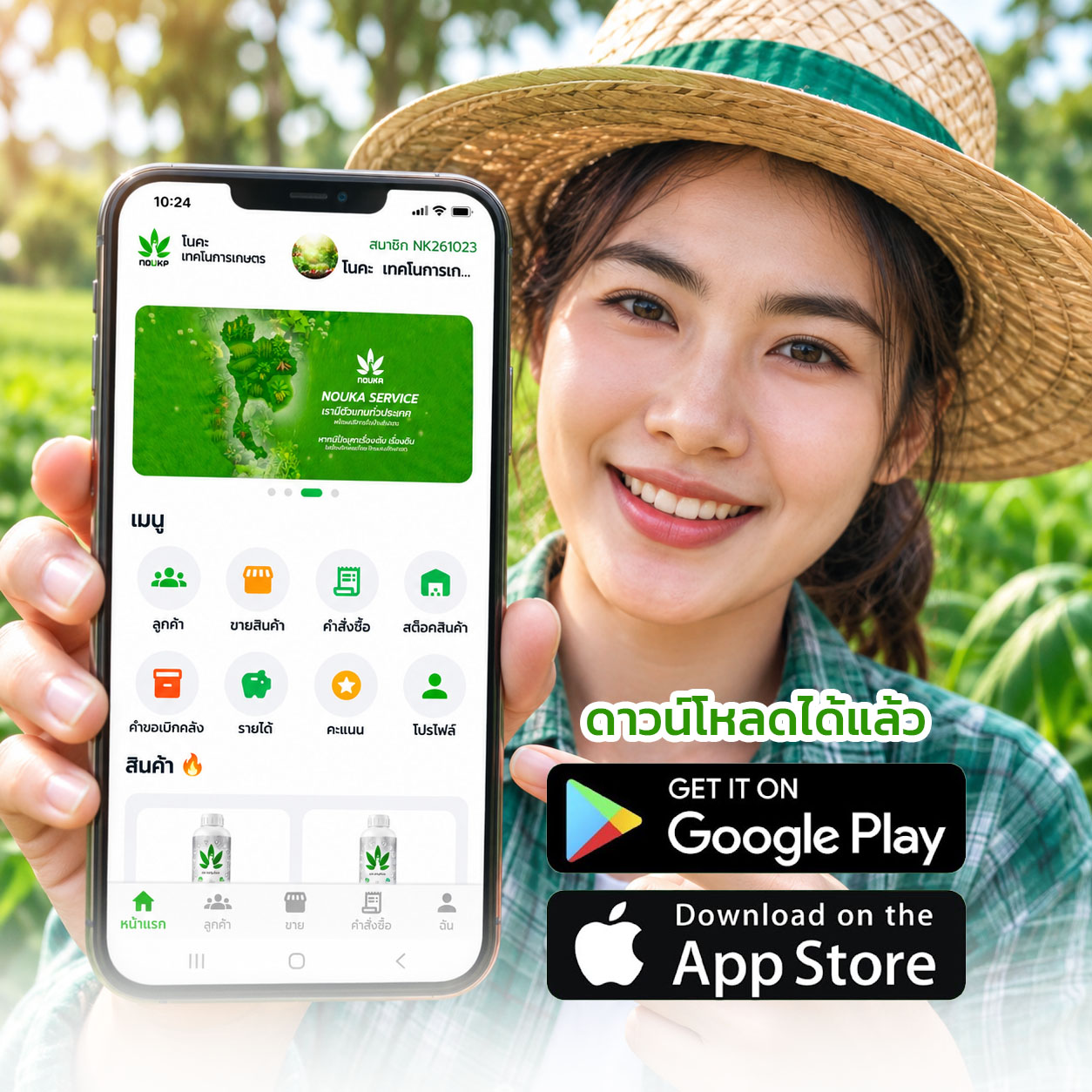
โหลดแอปเดียว จัดการได้ครบทุกอย่าง แบบมืออาชีพ

จดบันทึกข้อมูลแปลง ดูยอดสั่งซื้อย้อนหลัง ตรวจสอบคอมมิชชั่น วางแผนการขาย เปิดบิลขายได้ทุกที่ อัปเดตสภาพอากาศ เช็กสต๊อกได้เรียลไทม์ ทุกอย่างรวมไว้ให้แล้ว ในแอปของโนคะ เร็วๆนี้

1. ขั้นตอนการเข้าสู่ระบบ

2. การเปลี่ยนรหัสผ่าน

3. การลงทะเบียนเพิ่มลูกค้าใหม่

4. เปิดออเดอร์ขายสินค้าและการชำระเงิน

5. เปิดออเดอร์ขาย ด้วยวิธีเบิกคลังอื่น

6. วิธีใช้คะแนนสะสมและของสมนาคุณให้ลูกค้า

7. วิธีรับสินค้าเข้าสต๊อก

8. ส่งรายงานสต๊อกประจำสัปดาห์

คู่มือการใช้งาน Application Nouka

วิธีดาวน์โหลดและเริ่มต้นใช้งานแอปพลิเคชัน Nouka

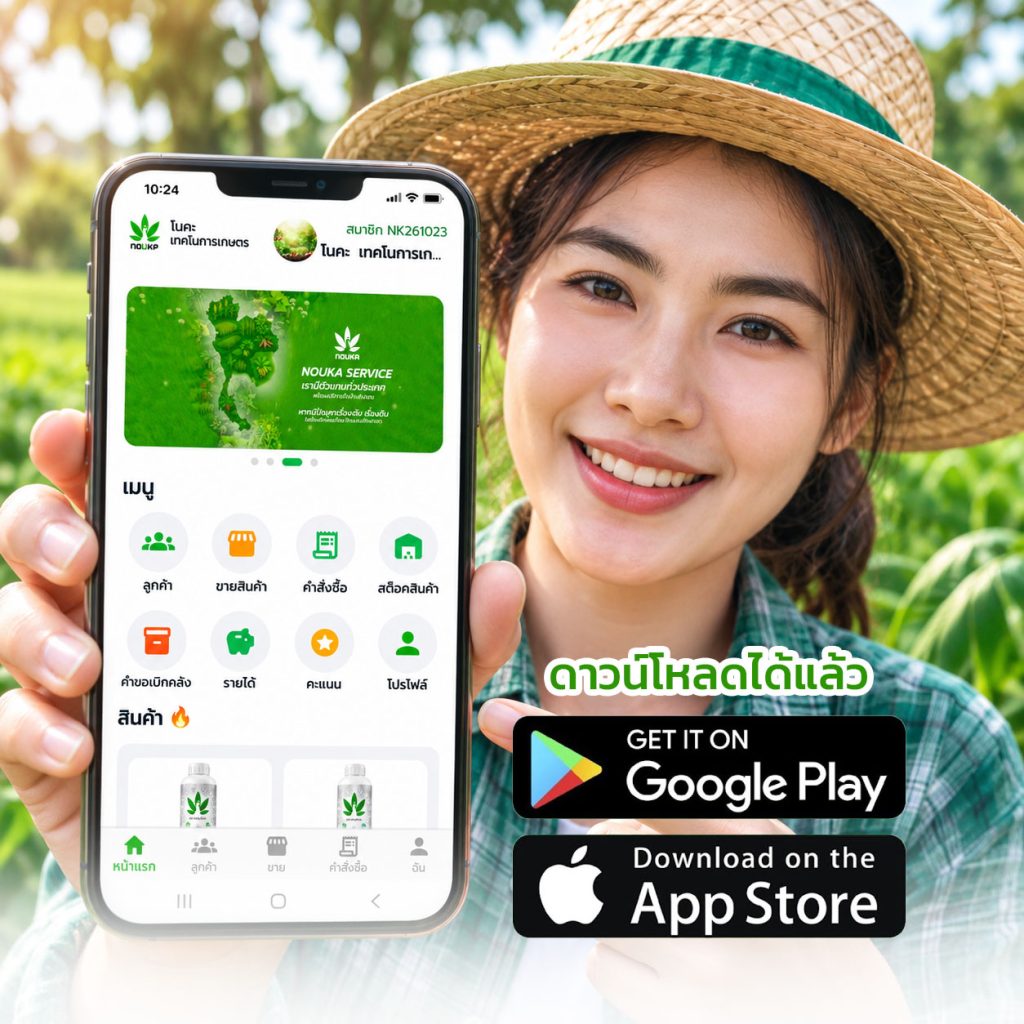
เพื่อให้การบริหารจัดการงานเกษตร การขายสินค้า และการดูแลลูกค้าของคุณเป็นเรื่องง่าย รวดเร็ว และเป็นมืออาชีพยิ่งขึ้น วันนี้เราจะมาแนะนำขั้นตอนการดาวน์โหลดและติดตั้งแอปพลิเคชัน Nouka ลงบนสมาร์ทโฟนของคุณ รองรับทั้งระบบ iOS และ Android ดาวน์โหลดฟรี ไม่มีค่าใช้จ่าย!

ไม่ว่าคุณจะใช้โทรศัพท์มือถือรุ่นไหน ก็สามารถดาวน์โหลดแอปพลิเคชัน Nouka ได้ง่ายๆ

สำหรับผู้ใช้ Android (Samsung, Oppo, Vivo, Xiaomi ฯลฯ) ดาวน์โหลดได้ที่ Google Play Store

 

🛠 ขั้นตอนการดาวน์โหลดและติดตั้ง

  1. เปิดแอป Google Play Store  บนมือถือของคุณ

  2. ไปที่ช่องค้นหา (Search) แล้วพิมพ์คำว่า “Nouka” 

  3. กดปุ่ม “ติดตั้ง” (Install) หรือ “รับ” (Get)

  4. รอระบบดาวน์โหลดและติดตั้งลงเครื่องสักครู่ เมื่อเสร็จแล้วไอคอนแอป Nouka จะปรากฏบนหน้าจอมือถือของคุณพร้อมใช้งานทันที!
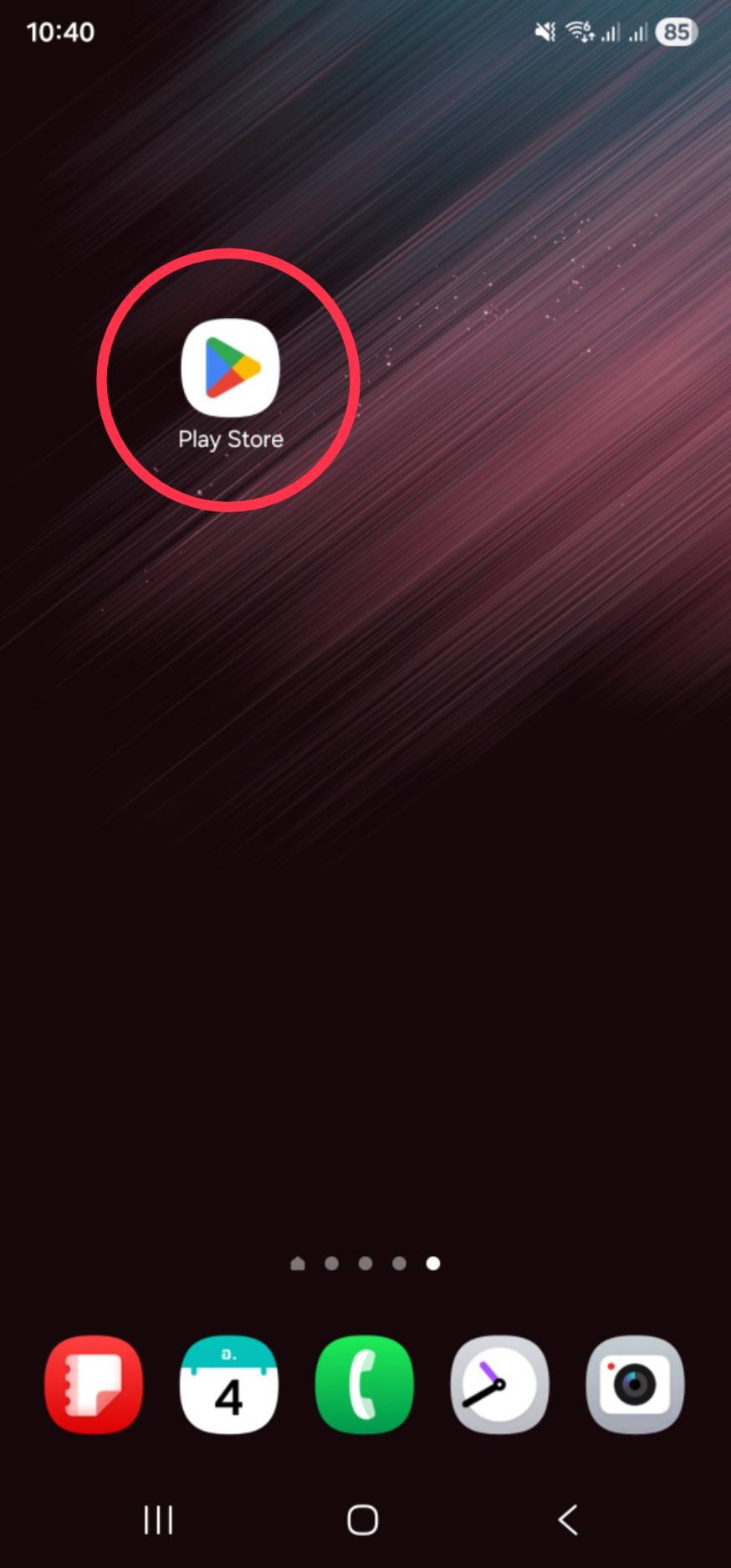
 

ขั้นตอนที่ 1

เปิดแอป Google Play Store  บนมือถือของคุณ
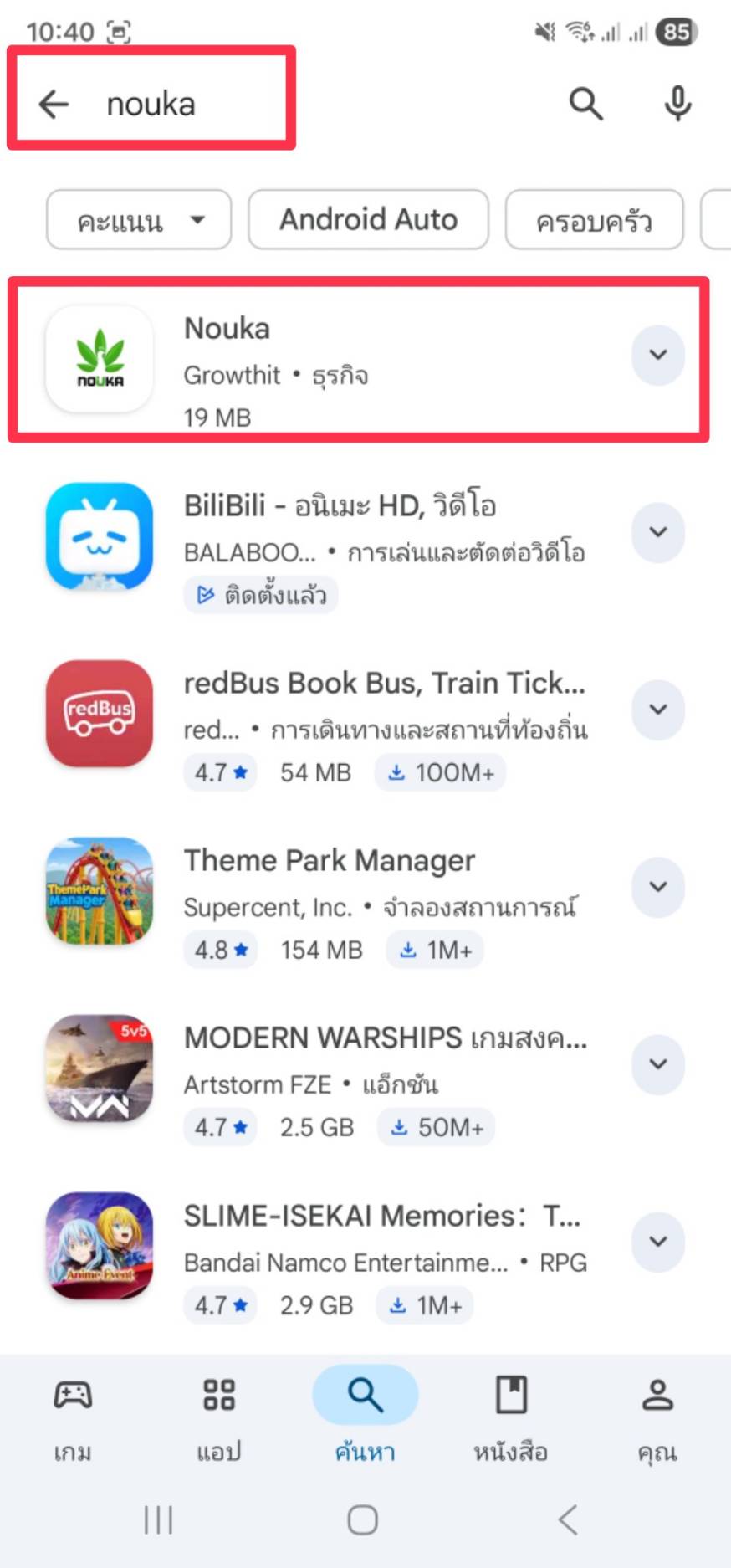
ขั้นตอนที่ 2

ไปที่ช่องค้นหา (Search) แล้วพิมพ์คำว่า "Nouka" 
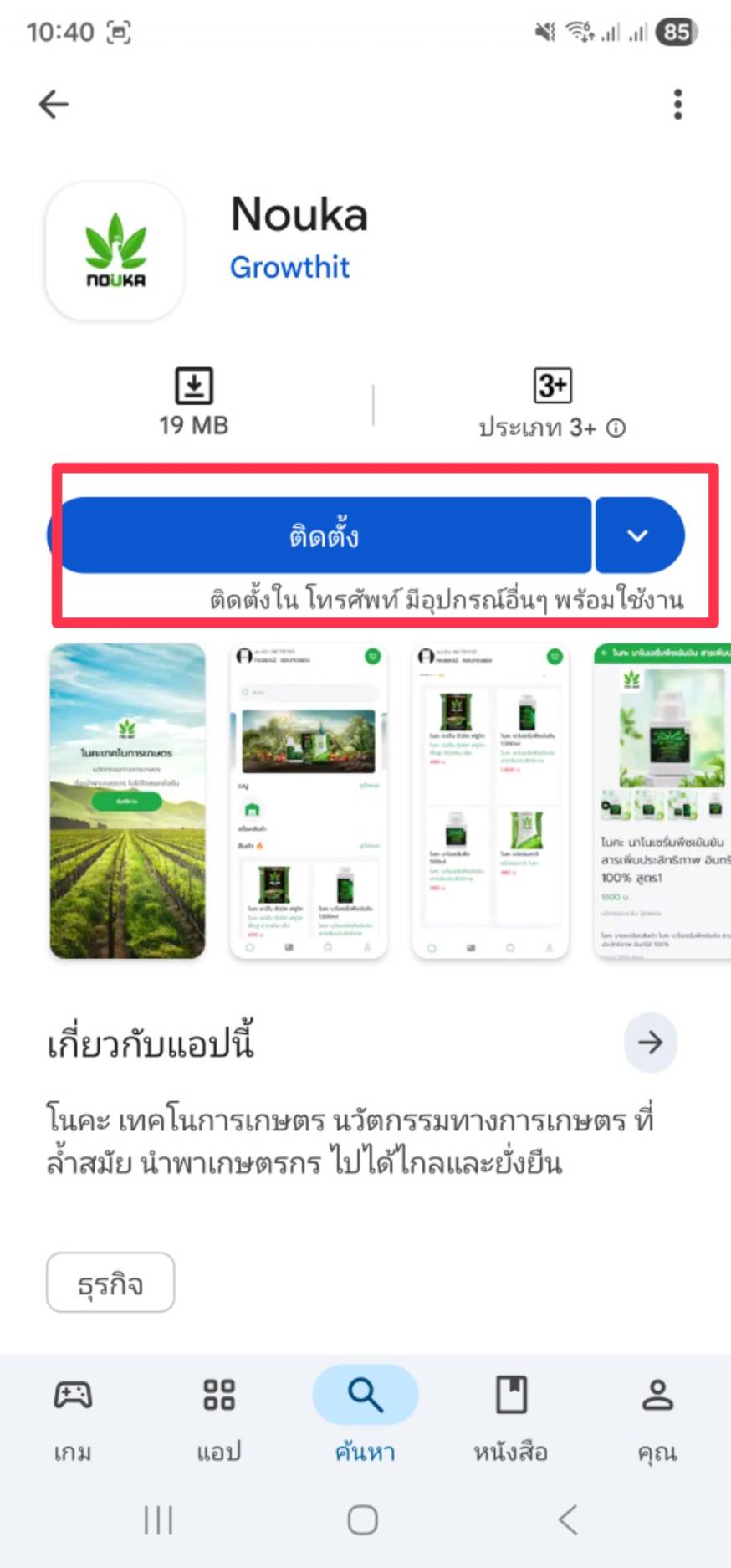
ขั้นตอนที่ 3

กดปุ่ม "ติดตั้ง" (Install) หรือ "รับ" (Get)
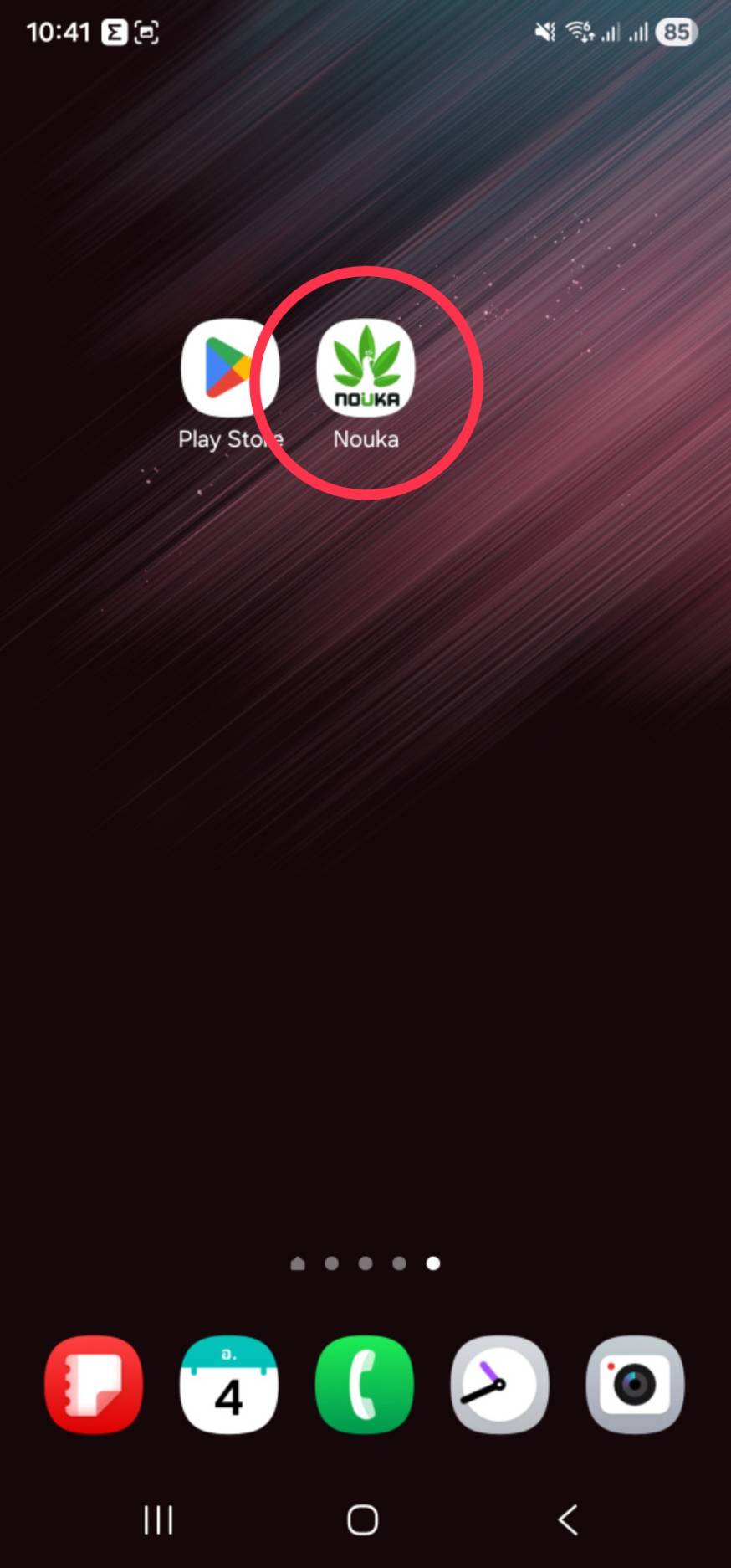
ติดตั้งสำเร็จ

รอระบบดาวน์โหลดและติดตั้งลงเครื่องสักครู่ เมื่อเสร็จแล้วไอคอนแอป Nouka จะปรากฏบนหน้าจอมือถือของคุณพร้อมใช้งานทันที!

วิธีดาวน์โหลดและเริ่มต้นใช้งานแอปพลิเคชัน Nouka

เพื่อให้การบริหารจัดการงานเกษตร การขายสินค้า และการดูแลลูกค้าของคุณเป็นเรื่องง่าย รวดเร็ว และเป็นมืออาชีพยิ่งขึ้น วันนี้เราจะมาแนะนำขั้นตอนการดาวน์โหลดและติดตั้งแอปพลิเคชัน Nouka ลงบนสมาร์ทโฟนของคุณ รองรับทั้งระบบ iOS และ Android ดาวน์โหลดฟรี ไม่มีค่าใช้จ่าย!

ไม่ว่าคุณจะใช้โทรศัพท์มือถือรุ่นไหน ก็สามารถดาวน์โหลดแอปพลิเคชัน Nouka ได้ง่ายๆ

🛠 ขั้นตอนการดาวน์โหลดและติดตั้ง สำหรับผู้ใช้ iPhone / iPad (iOS) คลิกที่ไอคอน App Store ด้านล่างนี้ เพื่อไปที่หน้าดาวน์โหลด App Nouka

จากนั้นกดปุ่ม “ติดตั้ง” (Install) หรือ “รับ” (Get)

รอระบบดาวน์โหลดและติดตั้งลงเครื่องสักครู่ เมื่อเสร็จแล้วไอคอนแอป Nouka จะปรากฏบนหน้าจอมือถือของคุณพร้อมใช้งานทันที!
 

ขั้นตอนการเข้าสู่ระบบ (Login)

ยินดีต้อนรับเข้าสู่แอปพลิเคชัน Nouka (โนคะ เทคโนการเกษตร) เครื่องมือที่จะช่วยให้การบริหารจัดการงานเกษตร การขาย และการดูแลลูกค้าของคุณเป็นเรื่องง่ายดายและเป็นระบบ สำหรับผู้เริ่มต้นใช้งาน สามารถทำตามคู่มือด้านล่างนี้ได้เลยครับ

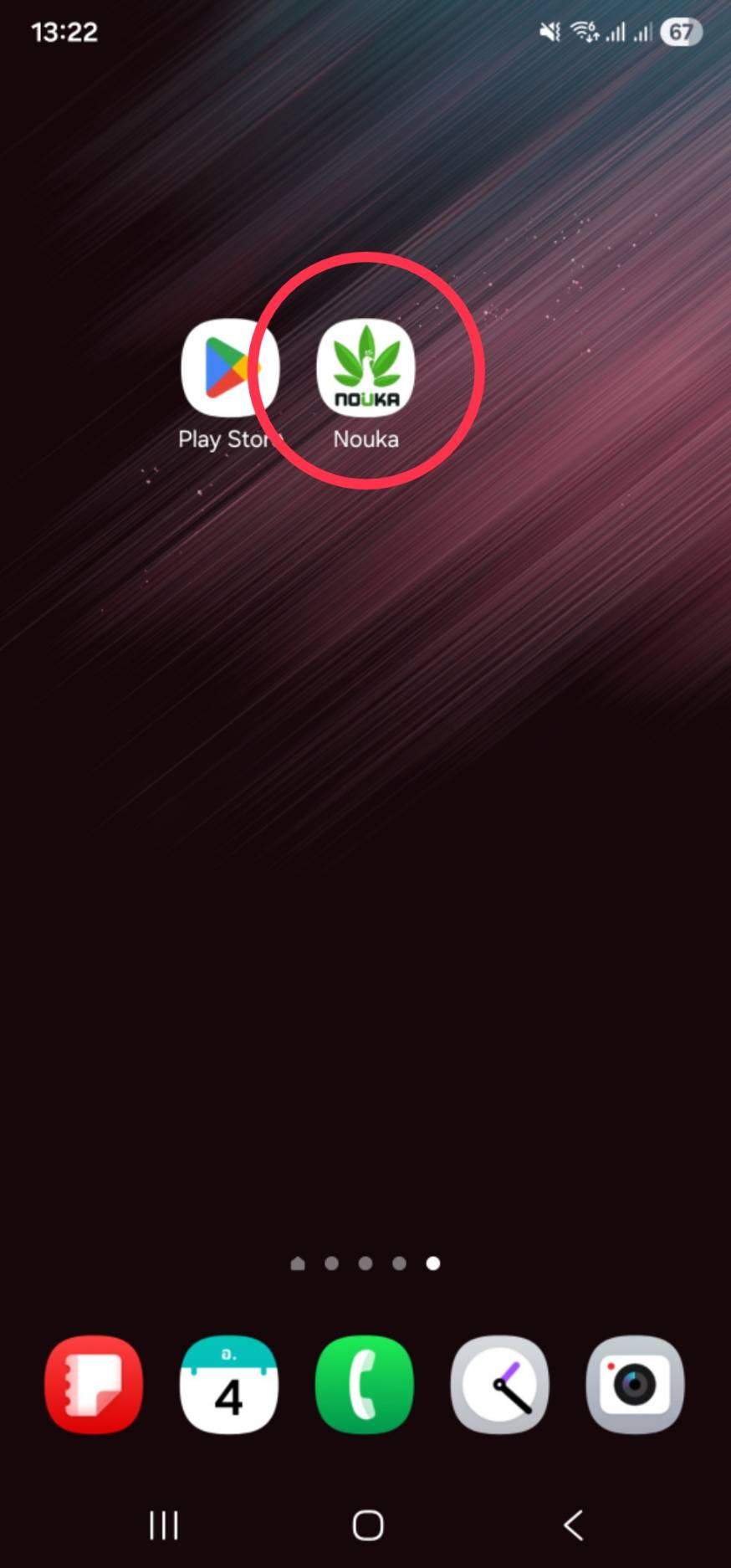
ขั้นตอนที่ 1: เปิดแอปพลิเคชัน

กดที่ไอคอนแอปพลิเคชัน Nouka บนหน้าจอมือถือของคุณเพื่อเปิดใช้งาน
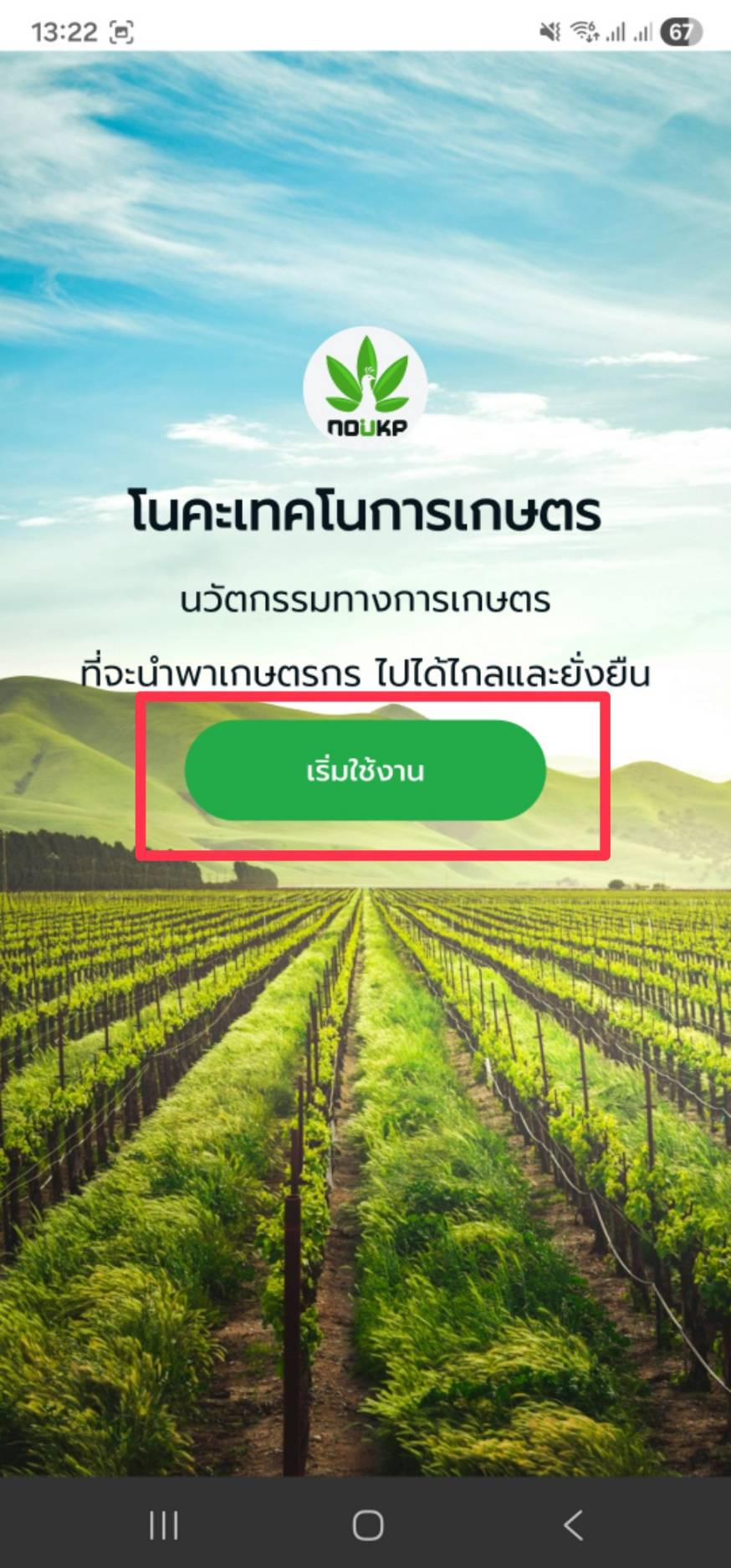
ขั้นตอนที่ 2: เริ่มต้นเข้าสู่หน้าล็อกอิน

เมื่อเข้าสู่หน้าแรกของแอป ให้กดปุ่ม "เริ่มใช้งาน" สีเขียวตรงกลางหน้าจอ
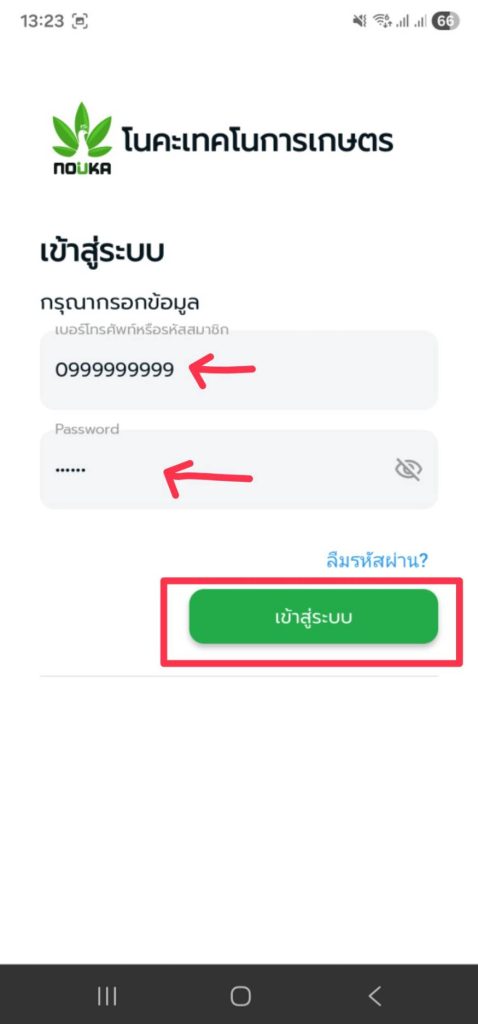
ขั้นตอนที่ 3: กรอกข้อมูลเข้าสู่ระบบ

กรอกข้อมูลประจำตัวของคุณเพื่อเข้าสู่ระบบ ดังนี้:

  • เบอร์โทรศัพท์หรือรหัสสมาชิก: ใส่ เบอร์โทรศัพท์ ที่คุณลงทะเบียนไว้กับทางโนคะ

  • Password (รหัสผ่าน): ใส่ เลข 6 ตัวท้าย ของเบอร์โทรศัพท์ที่ลงทะเบียน

  • จากนั้นกดปุ่ม “เข้าสู่ระบบ“ สีเขียวด้านล่าง

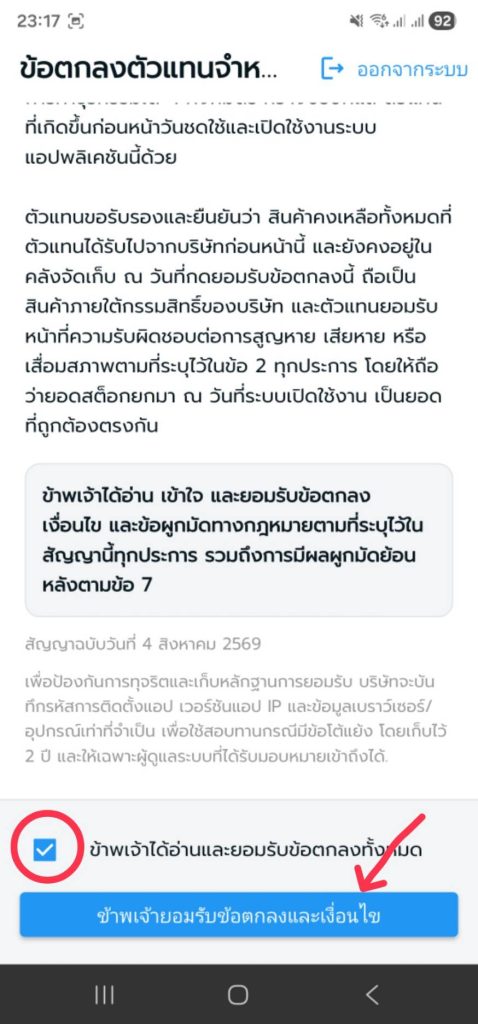
ยอมรับข้อตกลงและเงื่อนไข (เฉพาะการเข้าใช้งานครั้งแรก)

สำหรับการเข้าสู่ระบบใช้งานแอปพลิเคชัน Nouka เป็นครั้งแรก ระบบจะแสดงหน้า “ข้อตกลงตัวแทนจำหน่าย” เพื่อแจ้งรายละเอียด เงื่อนไข ความรับผิดชอบเกี่ยวกับสินค้าคงเหลือ และข้อผูกมัดทางกฎหมาย ซึ่งผู้ใช้งานต้องทำความเข้าใจและกดยอมรับเงื่อนไขก่อนเริ่มต้นใช้งานระบบครับ

📝 ขั้นตอนการยอมรับข้อตกลงและเงื่อนไข

📌 หมายเหตุ: ขั้นตอนนี้จะแสดงขึ้นมาเฉพาะการล็อกอินเข้าใช้งานครั้งแรกเท่านั้น เมื่อกดยอมรับเรียบร้อยแล้ว ในการล็อกอินครั้งถัดไป ระบบจะพาคุณเข้าสู่หน้าหลักโดยอัตโนมัติ

  1. อ่านข้อตกลง: เลื่อนอ่านรายละเอียดข้อตกลงตัวแทนจำหน่าย เงื่อนไขการดูแลสต๊อกสินค้า และเงื่อนไขสัญญาให้ครบถ้วน

  2. ติ๊กช่องยอมรับ: ติ๊กเครื่องหมายถูก ☑ ในช่อง “ข้าพเจ้าได้อ่านและยอมรับข้อตกลงทั้งหมด”

  3. ยืนยันการยอมรับ: กดปุ่มสีฟ้าด้านล่าง “ข้าพเจ้ายอมรับข้อตกลงและเงื่อนไข” เพื่อเข้าสู่หน้าหลักของแอปพลิเคชัน Nouka และเริ่มต้นใช้งานระบบได้ทันทีครับ

ภาพรวมและการใช้งานเมนูหลักภายในแอปพลิเคชัน

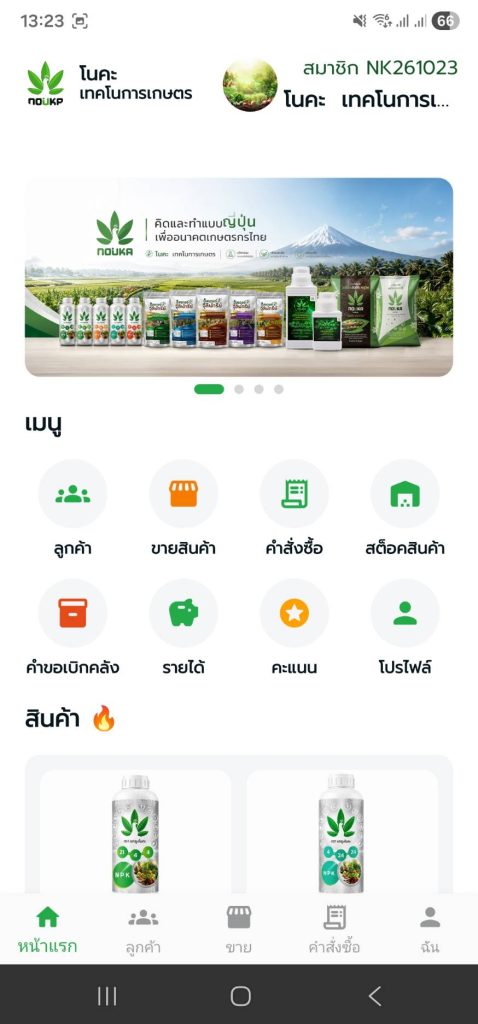
เมื่อเข้าสู่ระบบเรียบร้อยแล้ว คุณจะพบกับหน้าหลักซึ่งรวบรวมฟังก์ชันสำคัญไว้อย่างครบครัน ดังนี้:

1. ส่วนข้อมูลสมาชิก (ด้านบน)

  • แสดงรหัสสมาชิก (เช่น NK261023) พร้อมชื่อบัญชีของคุณ เพื่อยืนยันการเข้าใช้งาน

  • แบนเนอร์ข่าวสารและโปรโมชันอัปเดตล่าสุดจากทางโนคะ

2. เมนูการใช้งานหลัก (8 ฟังก์ชัน)

เมนู

ฟังก์ชันการทำงาน

👥 ลูกค้า

บันทึกและจัดการข้อมูล รายชื่อ รวมถึงประวัติของลูกค้าของคุณ

🛒 ขายสินค้า

ทำรายการเปิดบิลขายผลิตภัณฑ์เกษตรให้กับลูกค้าได้ทันที

🧾 คำสั่งซื้อ

ตรวจสอบ ติดตามสถานะ และดูประวัติรายการสั่งซื้อทั้งหมด

🏠 สต็อคสินค้า

เช็กจำนวนสินค้าคงเหลือในคลังของคุณแบบเรียลไทม์ และรายงานสต๊อกสินค้า

📦 คำขอเบิกคลัง

ดูคำขอเบิกสินค้าจากคลัง

💰 รายได้

ตรวจสอบสรุปยอดรายได้ ค่าคอมมิชชัน และสรุปการเงิน

⭐ คะแนน

เช็กคะแนนสะสมจากยอดขายเพื่อนำไปแลกรับสิทธิพิเศษ

👤 โปรไฟล์

จัดการและแก้ไขข้อมูลส่วนตัว รวมถึงตั้งค่าบัญชีใช้งาน


คู่มือการเปลี่ยนรหัสผ่านเพื่อความปลอดภัย (Nouka App)

เนื่องจากระบบเริ่มต้นจะใช้ เลข 6 ตัวท้ายของเบอร์โทรศัพท์ เป็นรหัสผ่านเริ่มต้น ดังนั้น ทางระบบจึงขอแนะนำให้ผู้ใช้งานทุกท่านทำการเปลี่ยนรหัสผ่านใหม่ทันที เพื่อป้องกันผู้อื่นแอบอ้างเข้าใช้งาน และเพื่อความปลอดภัยสูงสุดของข้อมูลส่วนตัว บัญชีรายได้ และข้อมูลลูกค้าของคุณครับ

🔐 ขั้นตอนการตั้งรหัสผ่านใหม่ด้วยตนเอง

ผู้ใช้งานสามารถทำตามขั้นตอนง่ายๆ ได้ดังนี้

ขั้นตอนที่ 1: เข้าสู่หน้าเปลี่ยนรหัสผ่าน

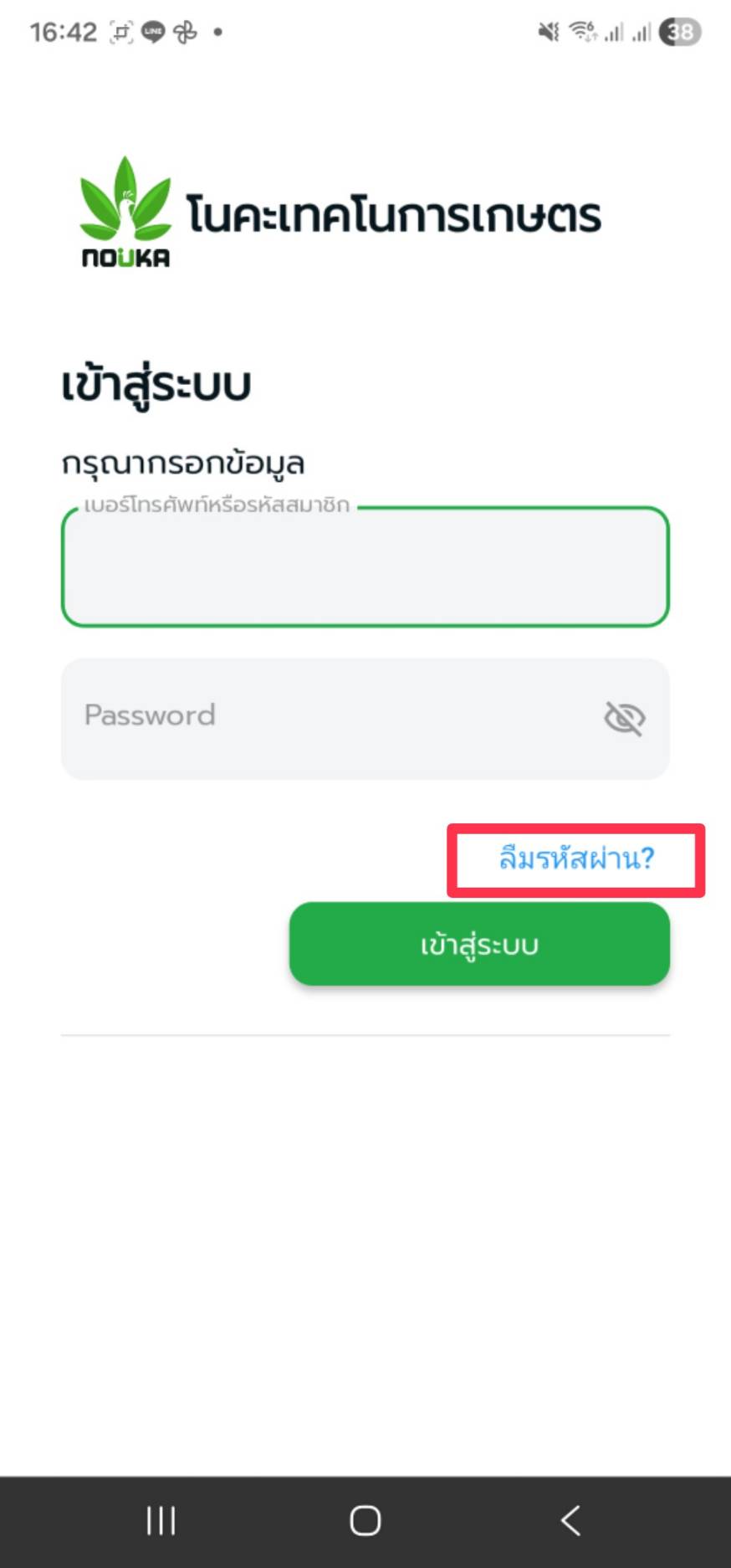
ในหน้าเข้าสู่ระบบ (Login) ให้กดที่ข้อความ "ลืมรหัสผ่าน?" (ข้อความสีฟ้า บริเวณด้านขวาใต้ช่องกรอก Password)
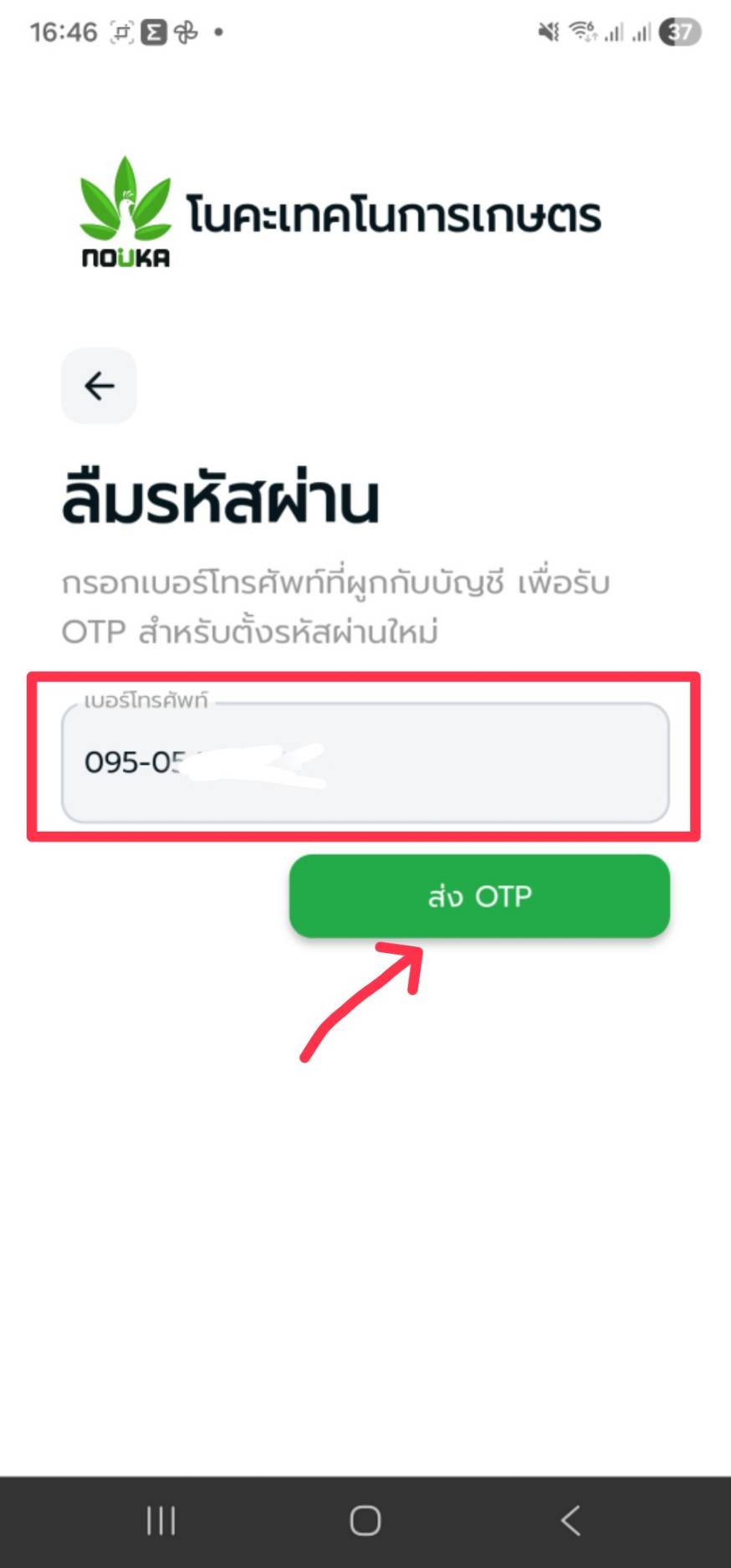
ขั้นตอนที่ 2: กรอกเบอร์โทรศัพท์เพื่อขอรหัส OTP

กรอก เบอร์โทรศัพท์ ที่คุณลงทะเบียนไว้กับทางโนคะลงในช่องให้ถูกต้อง จากนั้นกดปุ่มสีเขียว "ส่ง OTP" ด้านล่าง
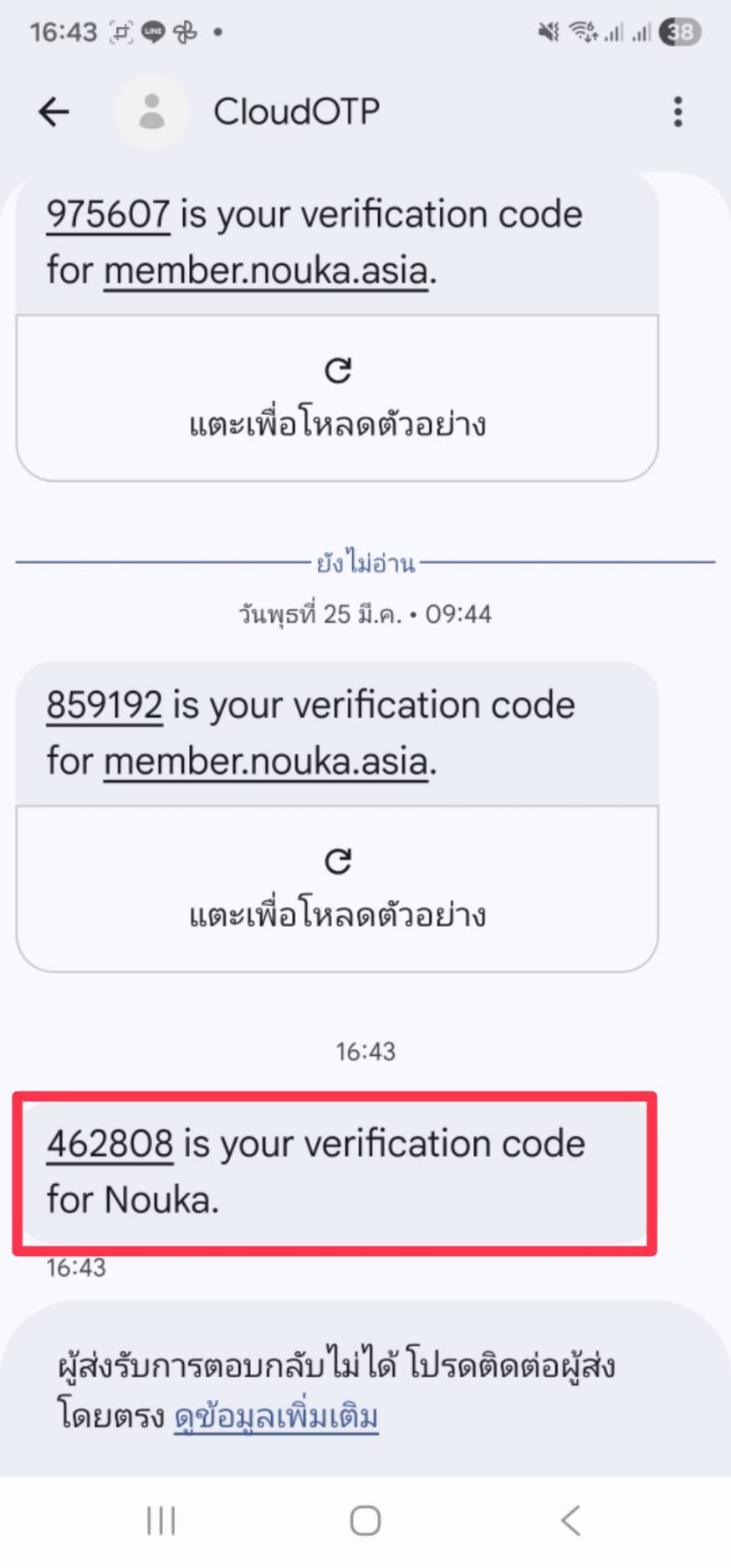
ขั้นตอนที่ 3: รับรหัส OTP จากข้อความ (SMS)

สลับไปยังแอปพลิเคชัน Messages (ข้อความ) บนมือถือของคุณ เปิดข้อความจากผู้ส่ง CloudOTP เพื่อนำรหัสยืนยันตัวตน 6 หลักมาใช้งาน (เช่น 462808)
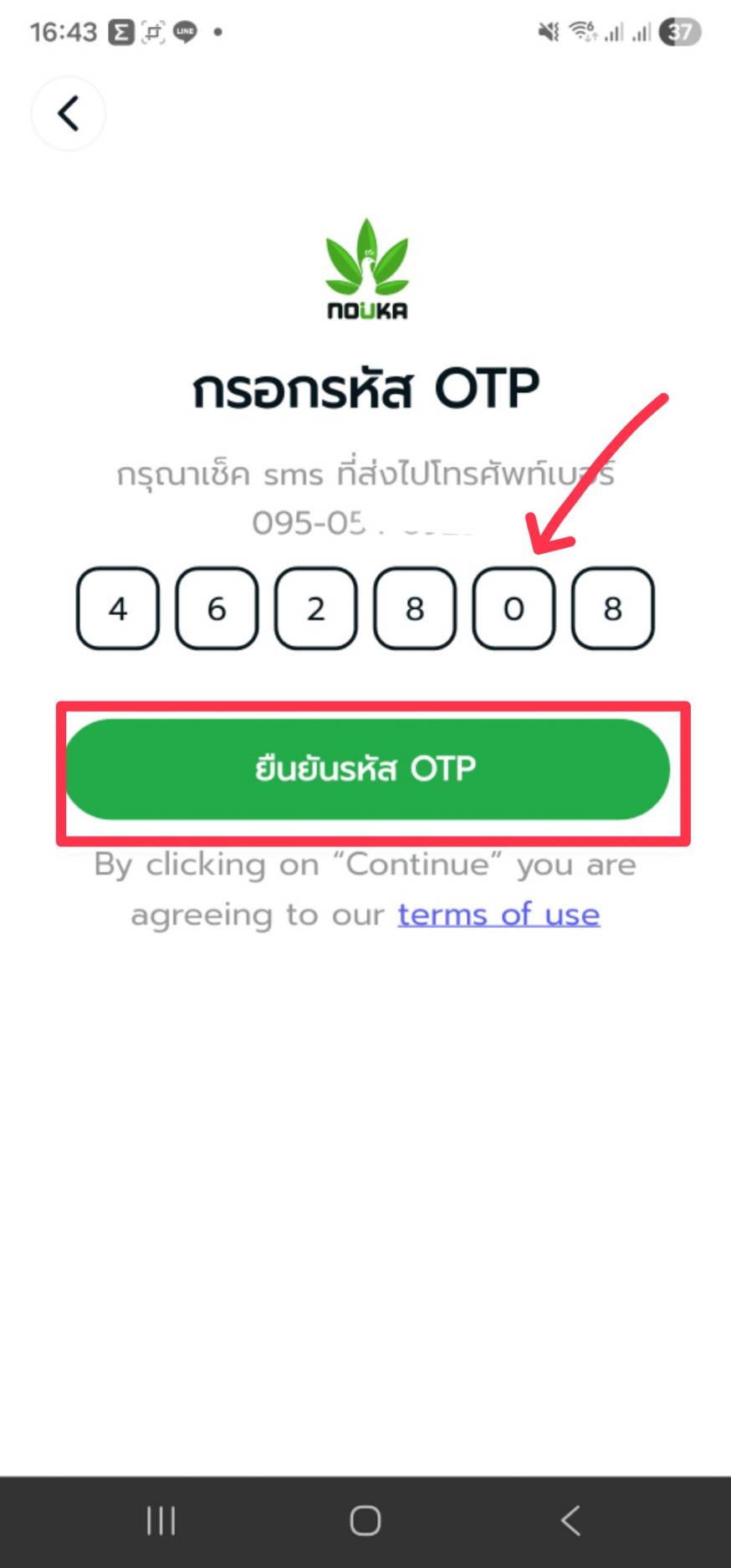
ขั้นตอนที่ 4: ยืนยันรหัส OTP

กลับมาที่แอปพลิเคชัน Nouka แล้วพิมพ์ รหัส OTP 6 หลัก ที่ได้รับจาก SMS ลงในช่องกรอกรหัส ตรวจสอบความถูกต้อง แล้วกดปุ่มสีเขียว "ยืนยันรหัส OTP"
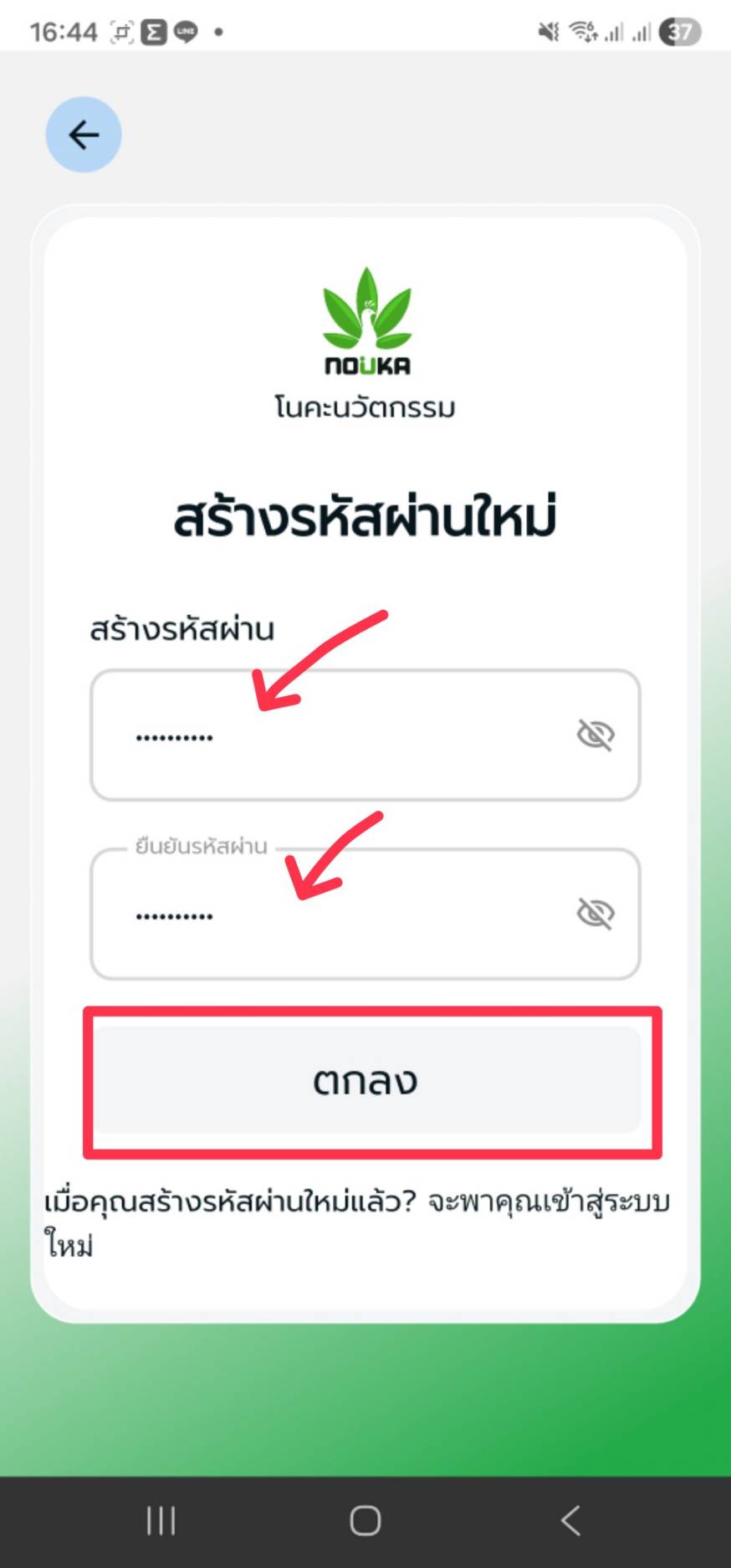
ขั้นตอนที่ 5: ตั้งรหัสผ่านใหม่

ช่องที่ 1 (สร้างรหัสผ่าน): กรอกรหัสผ่านใหม่ที่คุณต้องการใช้งาน ช่องที่ 2 (ยืนยันรหัสผ่าน): กรอกรหัสผ่านใหม่อีกครั้งให้ตรงกับช่องแรก จากนั้นกดปุ่ม "ตกลง" เพื่อบันทึกการตั้งรหัสผ่านใหม่
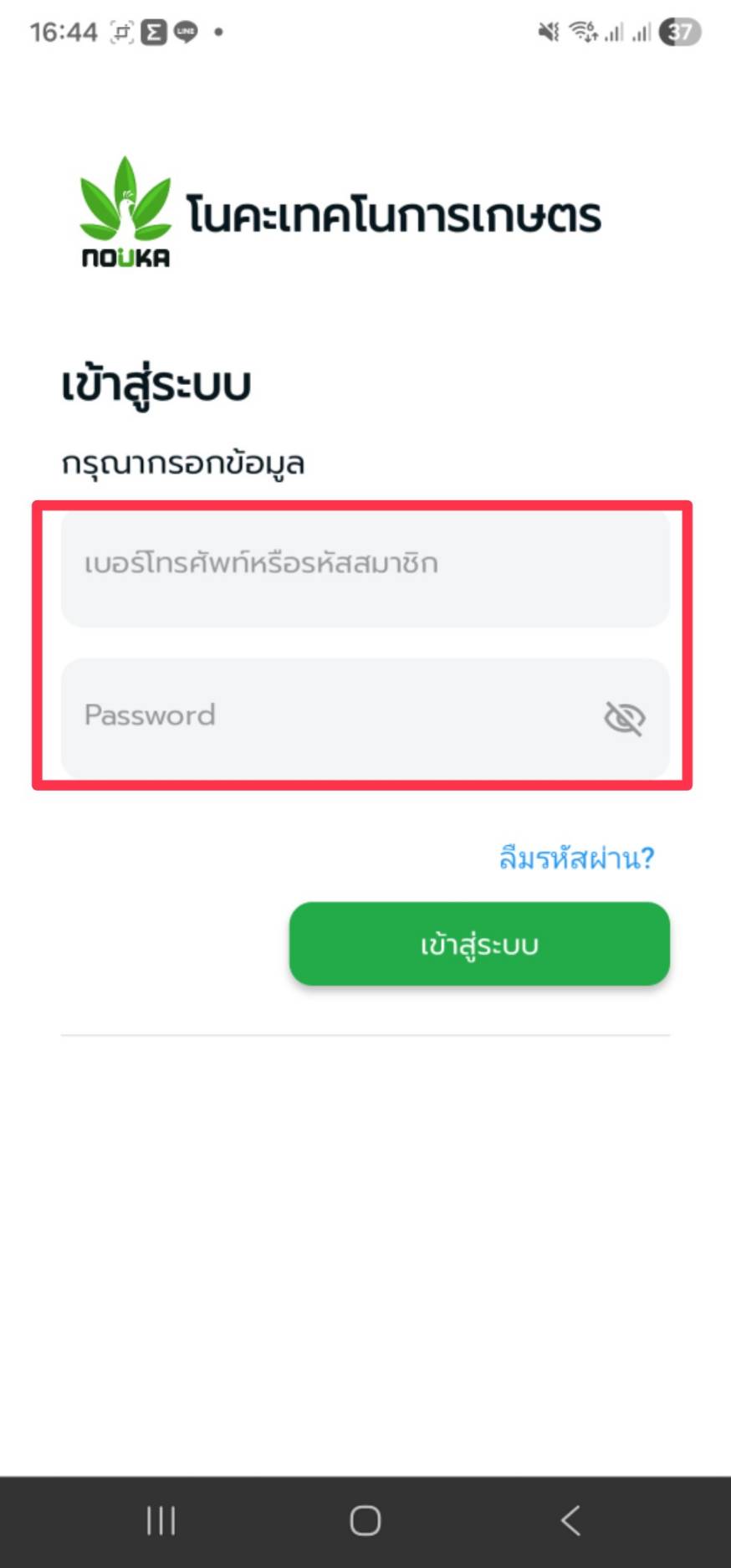
ขั้นตอนที่ 6: เข้าสู่ระบบด้วยรหัสผ่านใหม่

ระบบจะพาคุณกลับมายังหน้า เข้าสู่ระบบ ให้กรอก เบอร์โทรศัพท์ และ รหัสผ่านใหม่ ที่เพิ่งตั้งค่าไว้ เพื่อเข้าใช้งานแอปพลิเคชัน Nouka ได้ทันทีครับ
📝 ขั้นตอนการลงทะเบียนเพิ่มลูกค้าใหม่ (เกษตรกร/เกษตรกรผู้ช่วย) บนแอป Nouka

เพื่อให้การจัดการข้อมูลลูกค้า ประวัติสั่งซื้อ และคะแนนสะสมเป็นไปอย่างถูกต้องเป็นระบบ ผู้ใช้งานสามารถทำการลงทะเบียนเพิ่มข้อมูลผู้ซื้อ (เกษตรกรลูกค้า) เข้าสู่ระบบได้ง่ายๆ ตามขั้นตอนดังต่อไปนี้ครับ


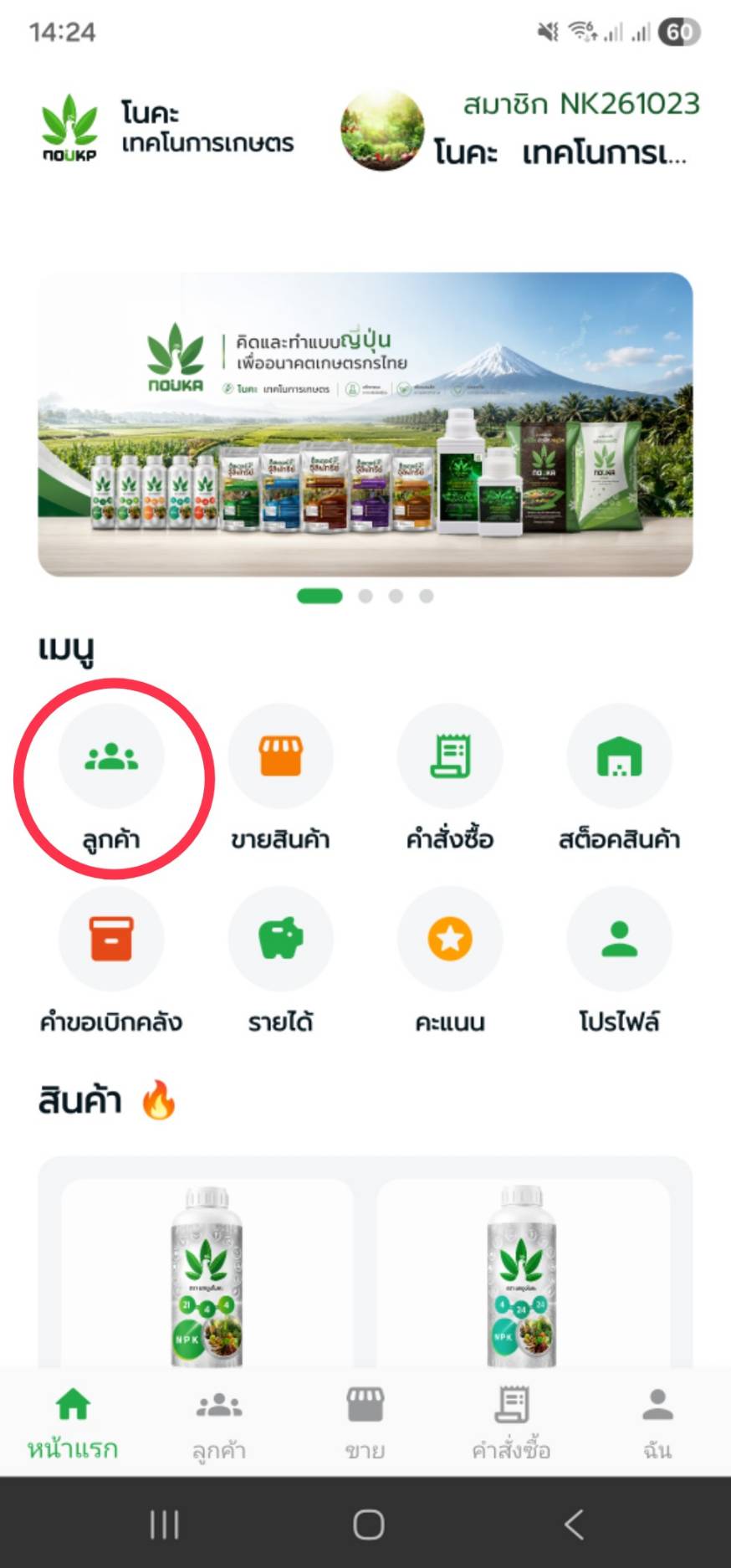
ขั้นตอนที่ 1: เข้าสู่เมนูลูกค้า

จากหน้าแรกของแอปพลิเคชัน ให้กดเลือกเมนู "ลูกค้า" (ไอคอนรูปกลุ่มคน)
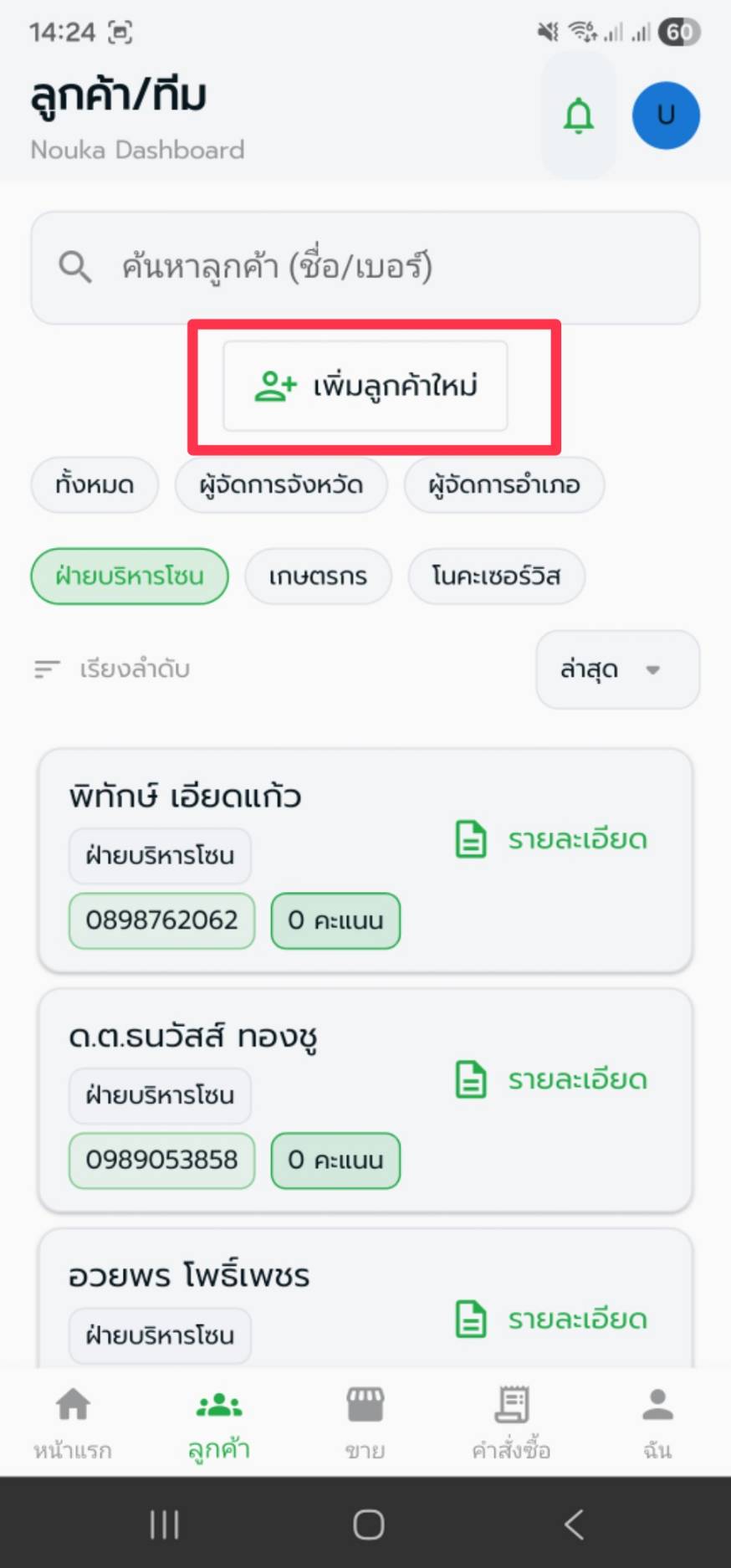
ขั้นตอนที่ 2: กดเพิ่มลูกค้าใหม่

เมื่อเข้ามาที่หน้า ลูกค้า/ทีม ให้กดปุ่ม "+ เพิ่มลูกค้าใหม่" ที่อยู่บริเวณด้านบนของหน้าจอ
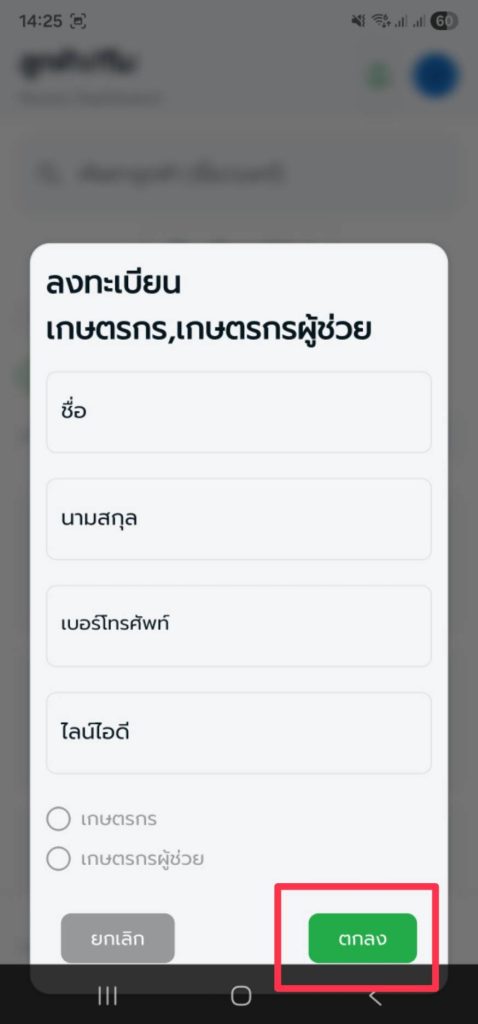
ขั้นตอนที่ 3: กรอกข้อมูลส่วนตัว

  • ระบบจะเปิดป๊อปอัป “ลงทะเบียน เกษตรกร,เกษตรกรผู้ช่วย” ขึ้นมา ให้กรอกข้อมูลดังนี้:

    • ชื่อ และ นามสกุล

    • เบอร์โทรศัพท์ (สำคัญสำหรับการติดต่อและการสะสมคะแนน)

    • ไลน์ไอดี (เพื่อรับแจ้งต่างๆ)

    • เลือกประเภทบทบาท: “เกษตรกร” หรือ “เกษตรกรผู้ช่วย”

  • เมื่อกรอกครบถ้วนแล้ว ให้กดปุ่ม “ตกลง” สีเขียวด้านล่าง

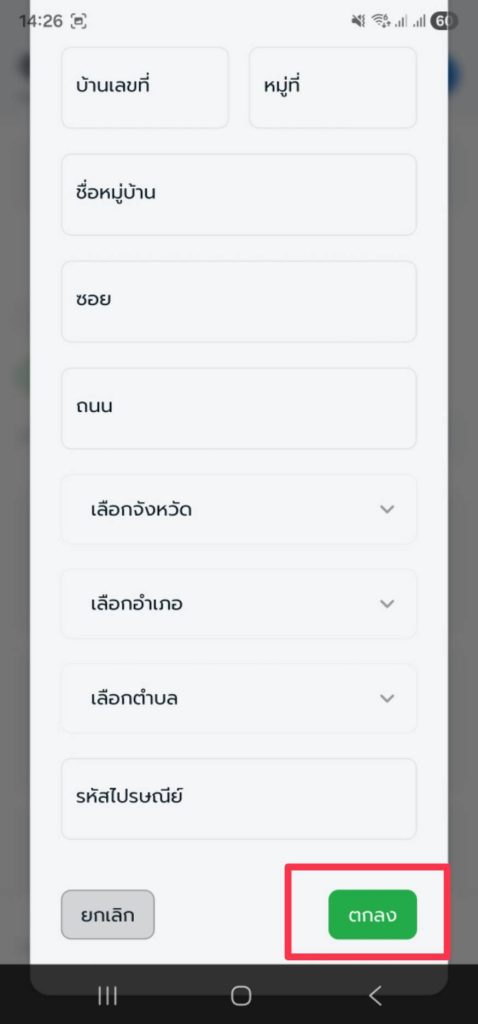
ขั้นตอนที่ 4: กรอกข้อมูลที่อยู่จัดส่ง

  • กรอกรายละเอียดที่อยู่ของเกษตรกรเพื่อใช้ในการจัดส่งสินค้า:

    • บ้านเลขที่, หมู่ที่, ชื่อหมู่บ้าน, ซอย, ถนน

    • เลือก จังหวัด, อำเภอ, ตำบล และ รหัสไปรษณีย์

  • ตรวจสอบความถูกต้องแล้วกดปุ่ม “ตกลง” สีเขียว

ขั้นตอนที่ 5: ยืนยันการบันทึกสำเร็จ

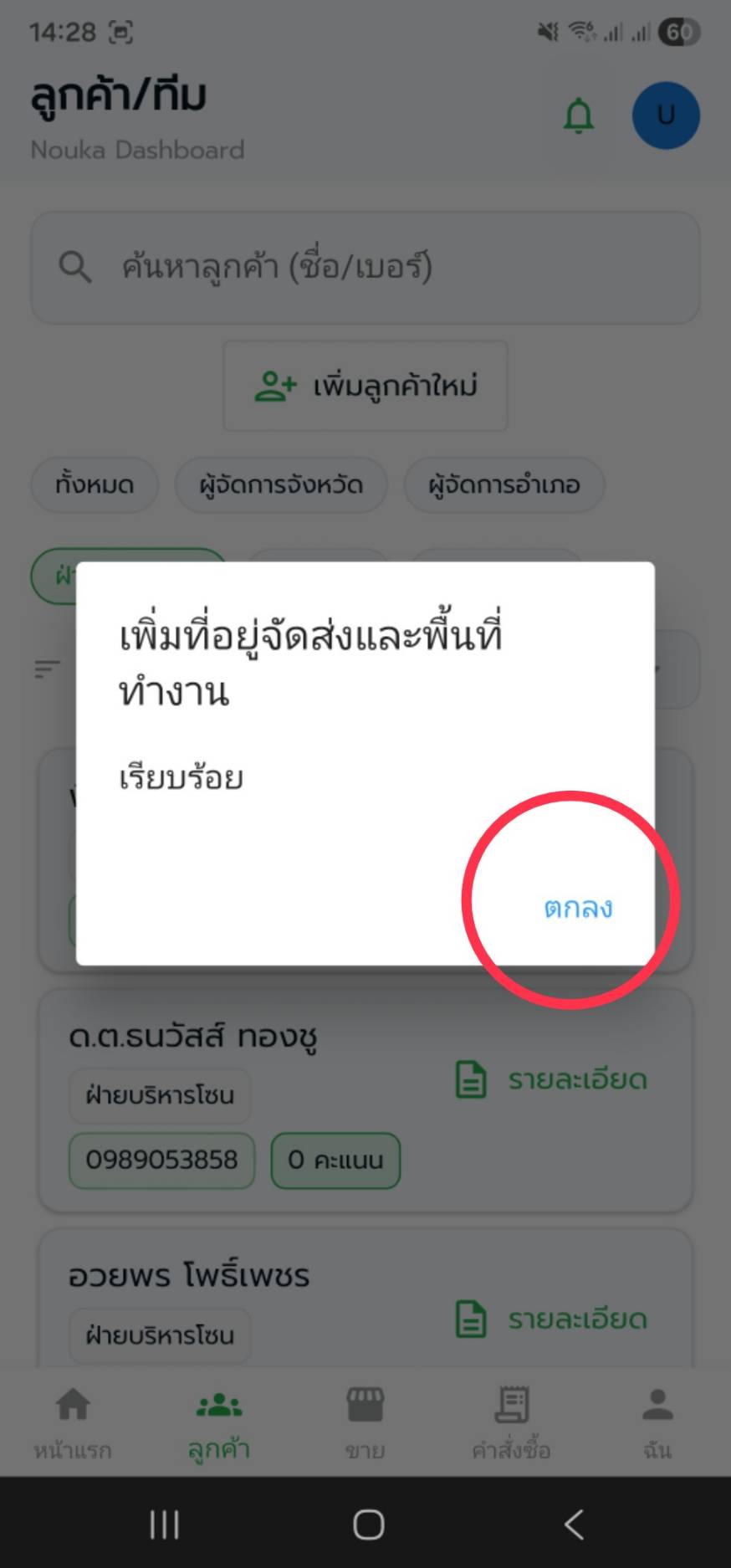
ระบบจะแสดงข้อความแจ้งเตือน "เพิ่มที่อยู่จัดส่งและพื้นที่ทำงาน เรียบร้อย" ให้กดปุ่ม "ตกลง" เพื่อเสร็จสิ้นขั้นตอน
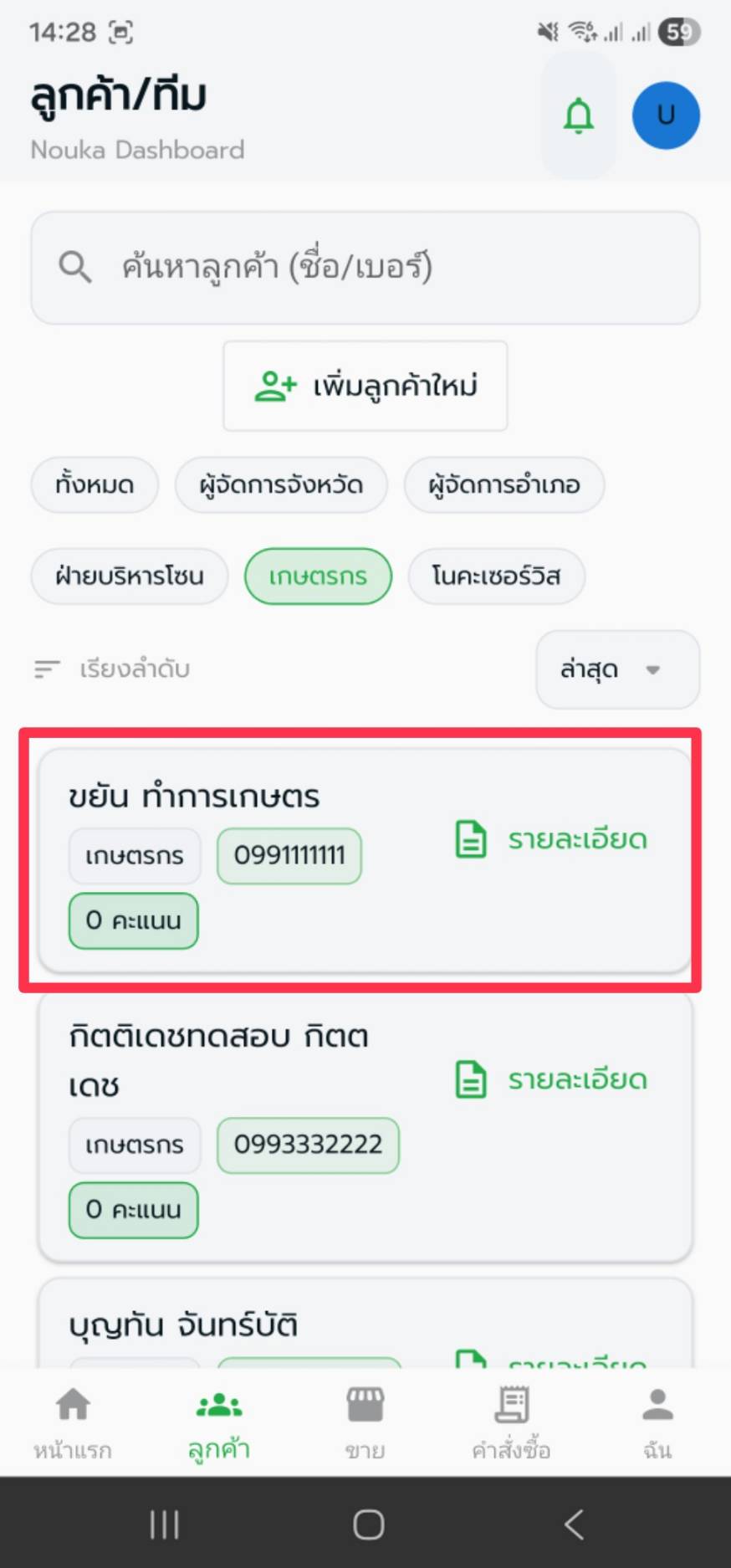
ขั้นตอนที่ 6: ตรวจสอบรายชื่อลูกค้าในระบบ

ระบบจะนำคุณกลับมายังหน้า ลูกค้า/ทีม

คุณจะพบรายชื่อเกษตรกรที่เพิ่งเพิ่มเข้ามา (เช่น ขยัน ทำการเกษตร) แสดงอยู่ในรายการอย่างสมบูรณ์ พร้อมข้อมูลเบอร์โทรศัพท์ สถานะเกษตรกร และคะแนนสะสมเริ่มต้น (0 คะแนน) พร้อมสำหรับการทำรายการขายสินค้าในขั้นตอนถัดไปครับ

การเปิดออเดอร์ขายสินค้าและการชำระเงิน (Nouka App)

เพื่อให้ตัวแทนสามารถเปิดบิลขายสินค้าให้กับเกษตรกร ชำระเงินผ่านระบบ PromptPay และแนบสลิปเพื่อยืนยันได้อย่างสะดวกรวดเร็ว สามารถทำตามขั้นตอนด้านล่างนี้ได้เลยครับ

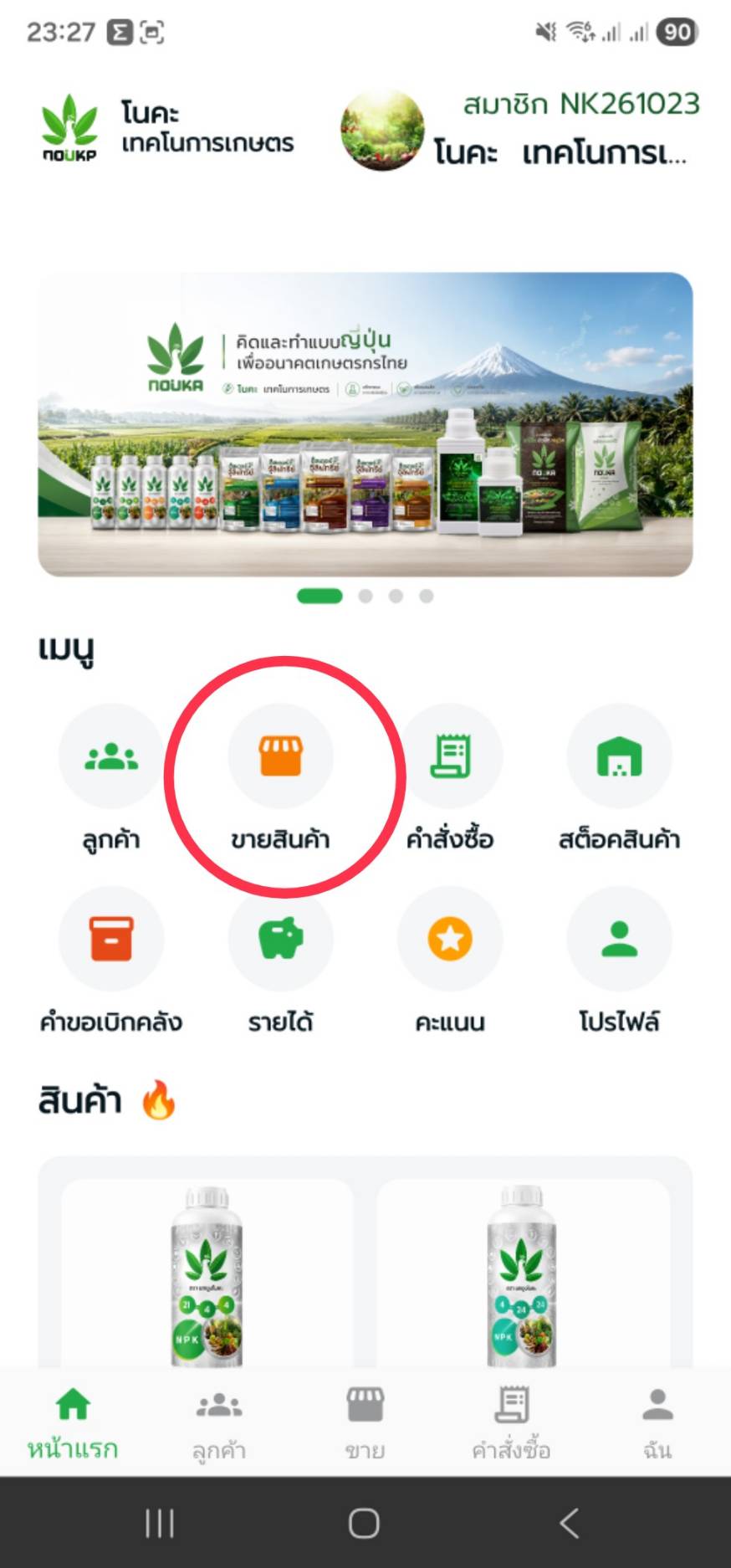
เข้าเมนู ขายสินค้า

เข้าสู่เมนูขายสินค้า: จากหน้าแรกของแอปพลิเคชัน ให้กดเลือกเมนู "ขายสินค้า" (ไอคอนรูปหน้าร้าน)
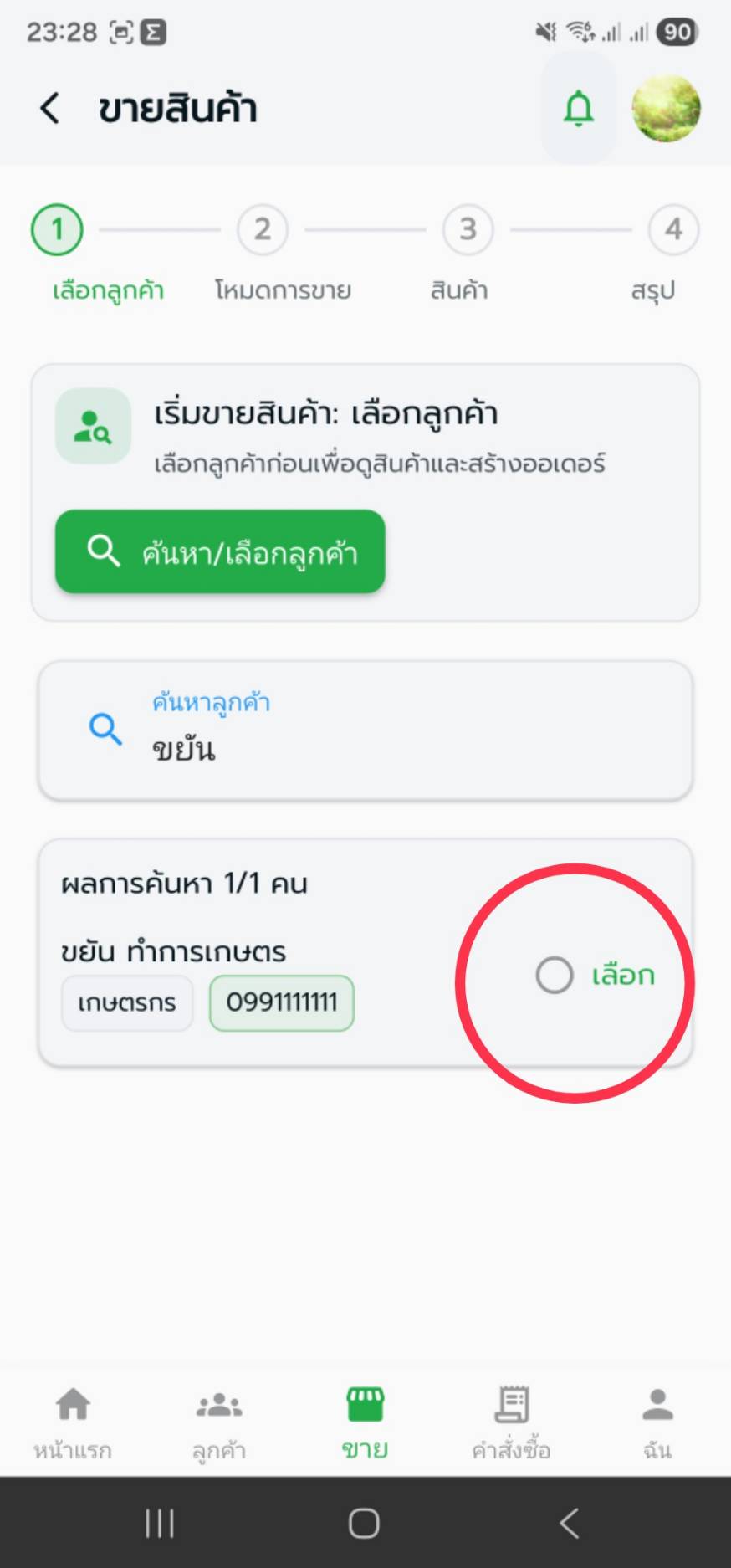
ค้นหาและเลือกลูกค้า

พิมพ์ชื่อหรือเบอร์โทรศัพท์ของลูกค้าในช่องค้นหา (เช่น ขยัน) เมื่อพบรายชื่อเกษตรกร ให้กดปุ่ม "เลือก" วงกลมด้านขวา
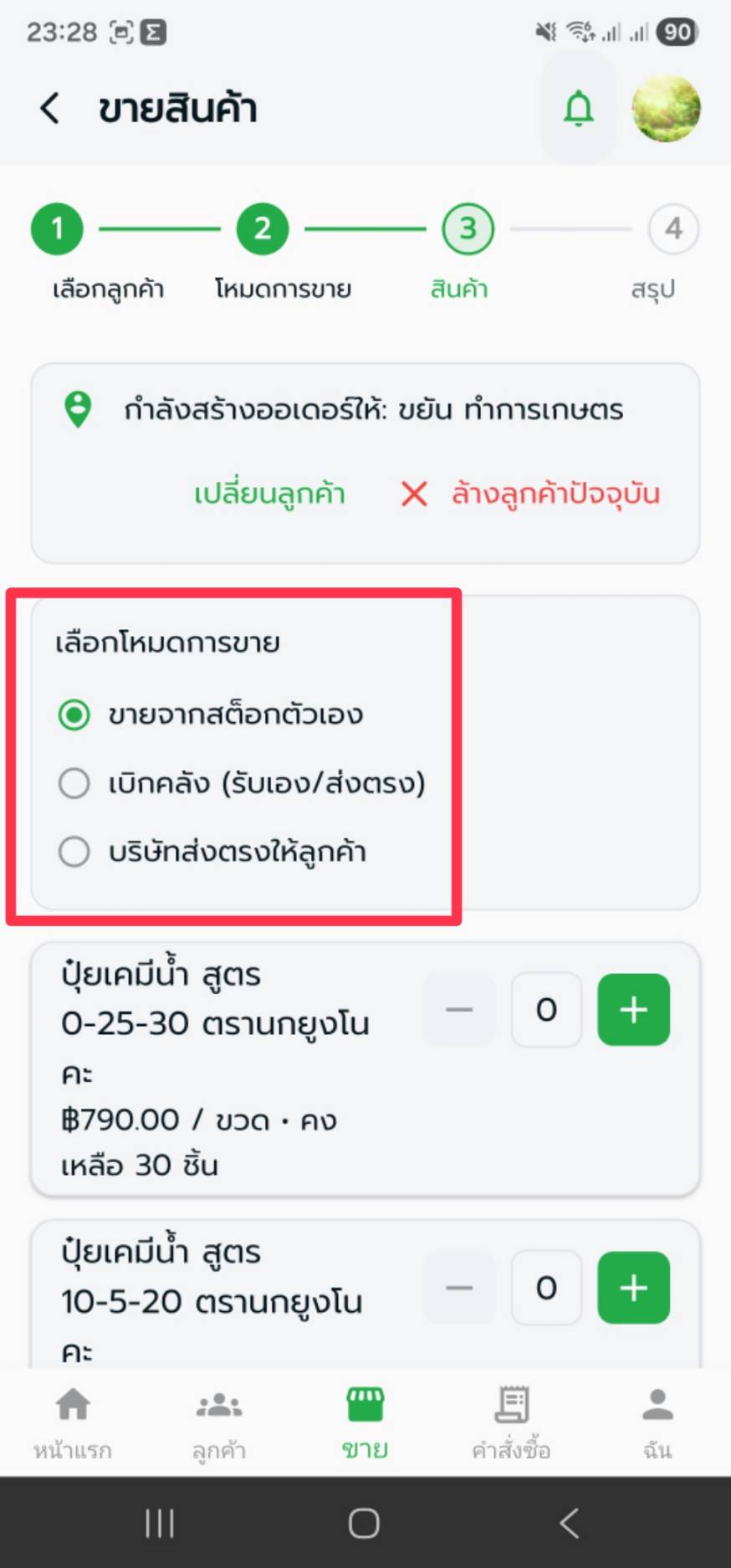
เลือกโหมดการขาย

เลือกรูปแบบการตัดสต๊อกตามที่ต้องการ เช่น ขายจากสต๊อกตัวเอง (ตัดสต๊อกในคลังส่วนตัว) เบิกคลัง (รับเอง/ส่งตรง) บริษัทส่งตรงให้ลูกค้า
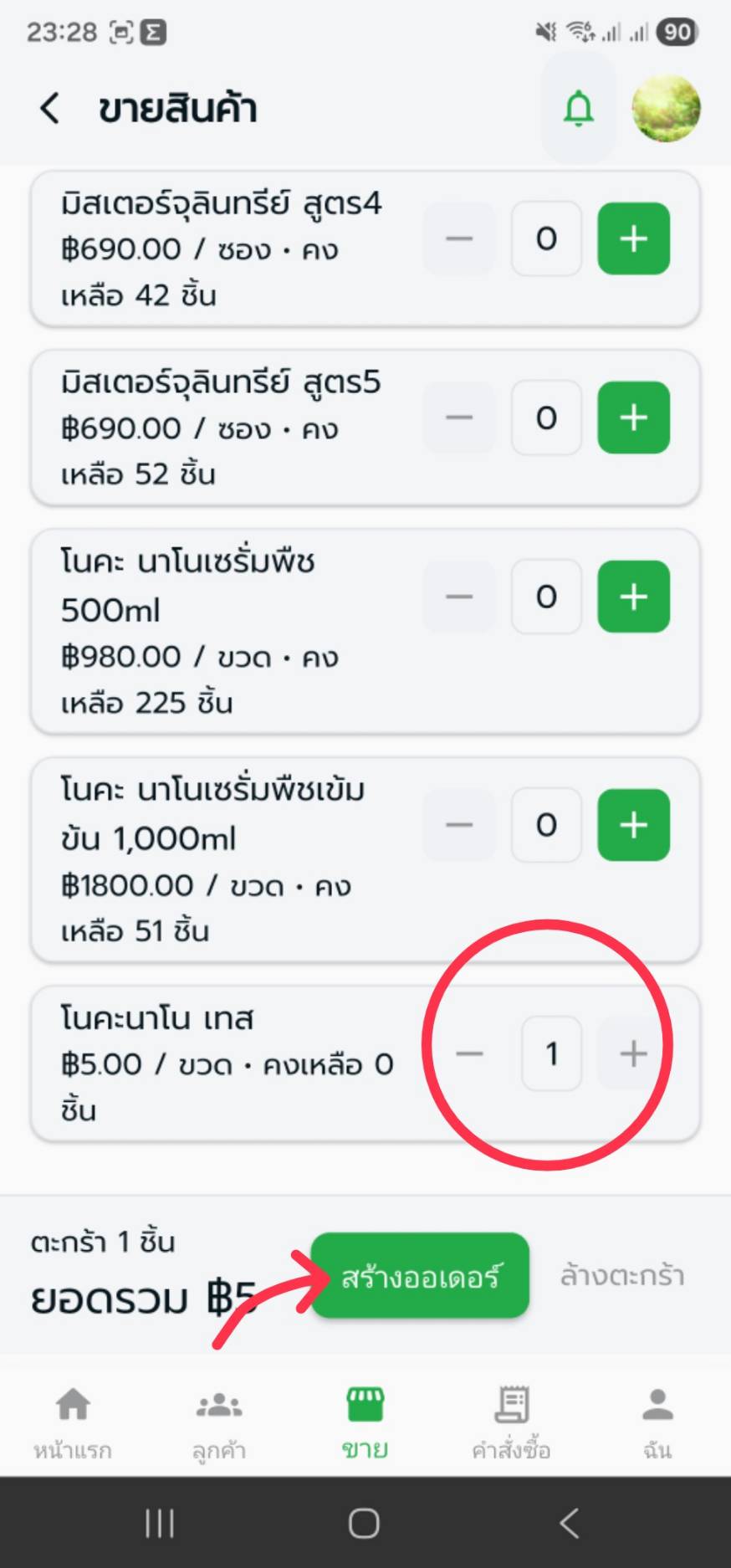
เลือกรายการสินค้า

เลื่อนเลือกสินค้าที่ต้องการขาย จากนั้นกดปุ่ม "+" เพื่อเพิ่มจำนวนชิ้นลงตะกร้า สร้างออเดอร์: ตรวจสอบยอดรวมสินค้าคงเหลือและราคาทั้งหมด จากนั้นกดปุ่มสีเขียว "สร้างออเดอร์"
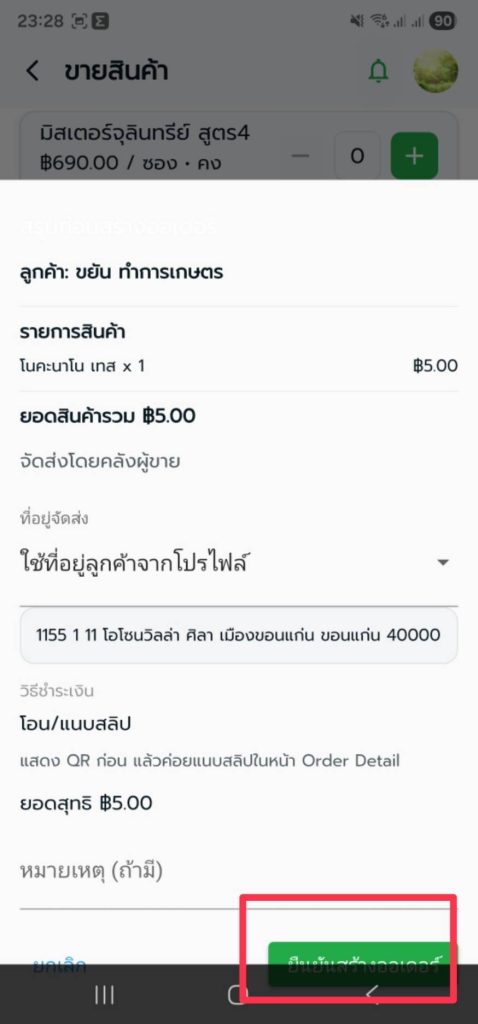
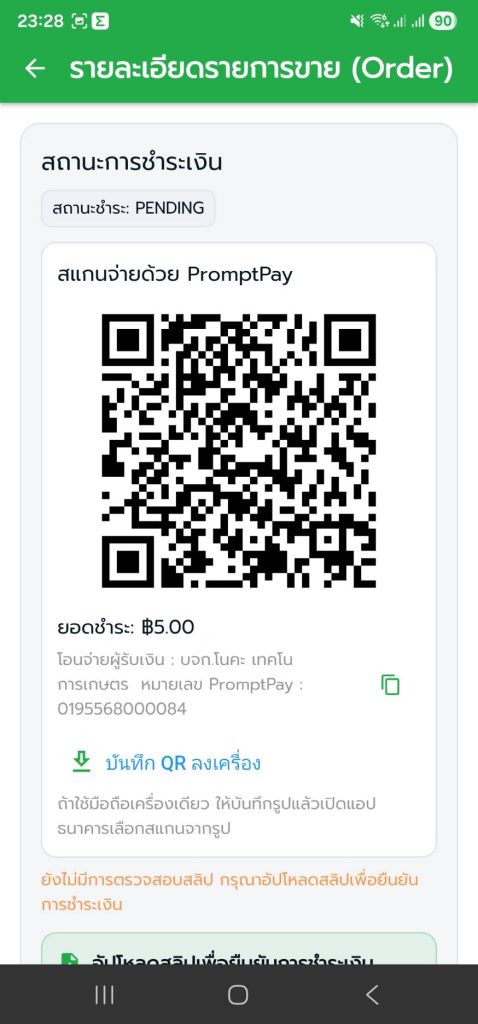
ตรวจสอบและยืนยันการสร้างออเดอร์

  1. ตรวจสอบรายละเอียด: ตรวจเช็กชื่อลูกค้า, รายการสินค้า, ยอดรวมสินค้า, ที่อยู่จัดส่ง และวิธีการชำระเงิน (โอน/แนบสลิป)

  2. ยืนยันสร้างออเดอร์: กดปุ่มสีเขียว “ยืนยันสร้างออเดอร์” ด้านล่างสุด


การชำระเงินและการแนบสลิป (PromptPay)

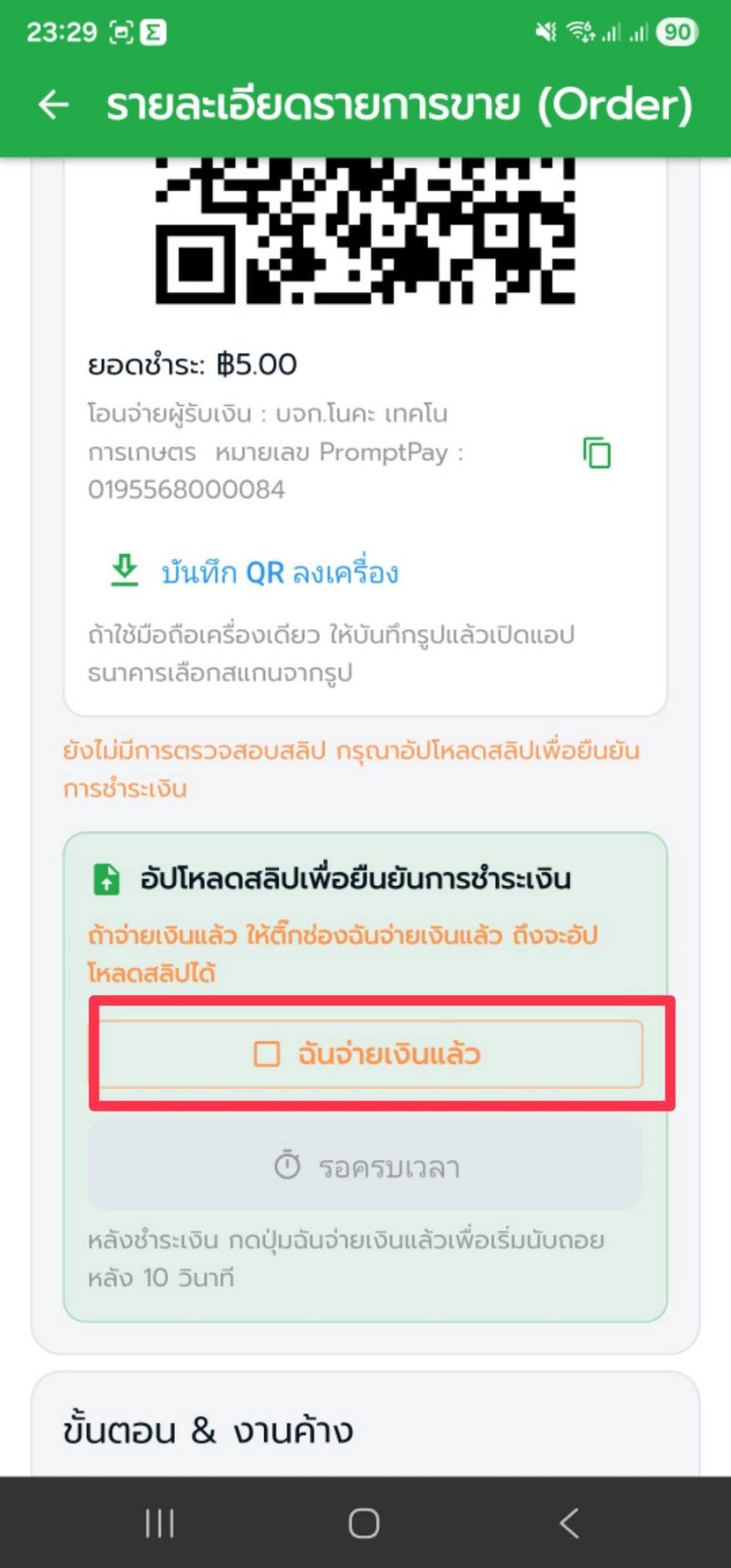
  1. สแกนชำระเงิน: ระบบจะสร้าง QR Code PromptPay พร้อมแสดงยอดชำระ ท่านสามารถกดปุ่ม “บันทึก QR ลงเครื่อง” เพื่อนำไปสแกนจ่ายในแอปธนาคารได้ทันที

กดแจ้งชำระเงิน

หลังจากโอนเงินเรียบร้อยแล้ว ให้กลับมาที่แอป Nouka แล้วติ๊กเลือก "ฉันจ่ายเงินแล้ว" รอประมาณ 10 วินาที จะมีปุ่มอัพโหลด ปรากฏขึ้นมา
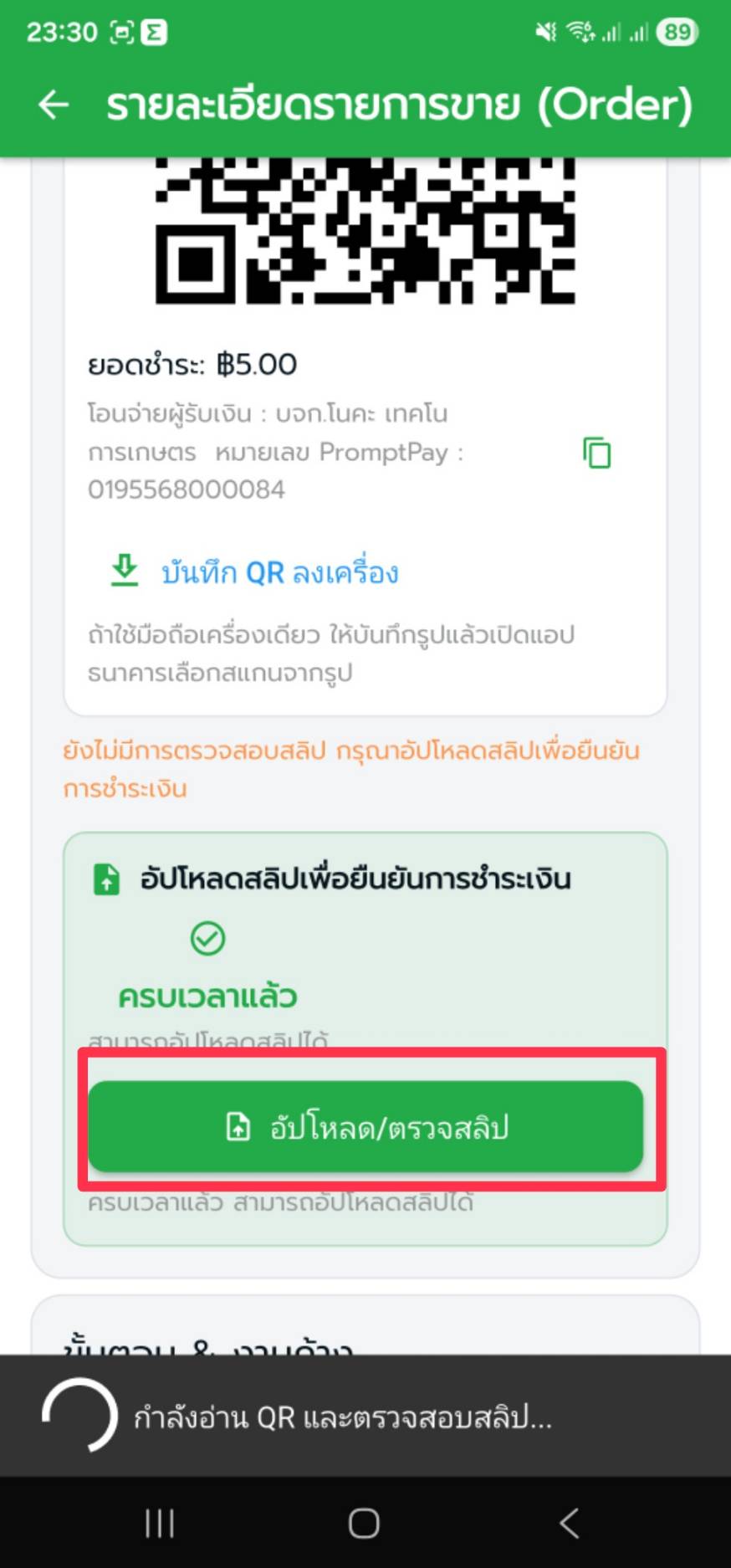
อัพโหลดสลิป

กดปุ่มสีเขียว "อัปโหลด/ตรวจสลิป" ระบบจะแสดงตัวเลือก Choose Source: เลือก Gallery เพื่อเลือกรูปภาพสลิปการโอนเงินจากอัลบั้มในเครื่อง เลือก Camera เพื่อถ่ายภาพสลิปเงินสดหรือเอกสารชำระเงิน
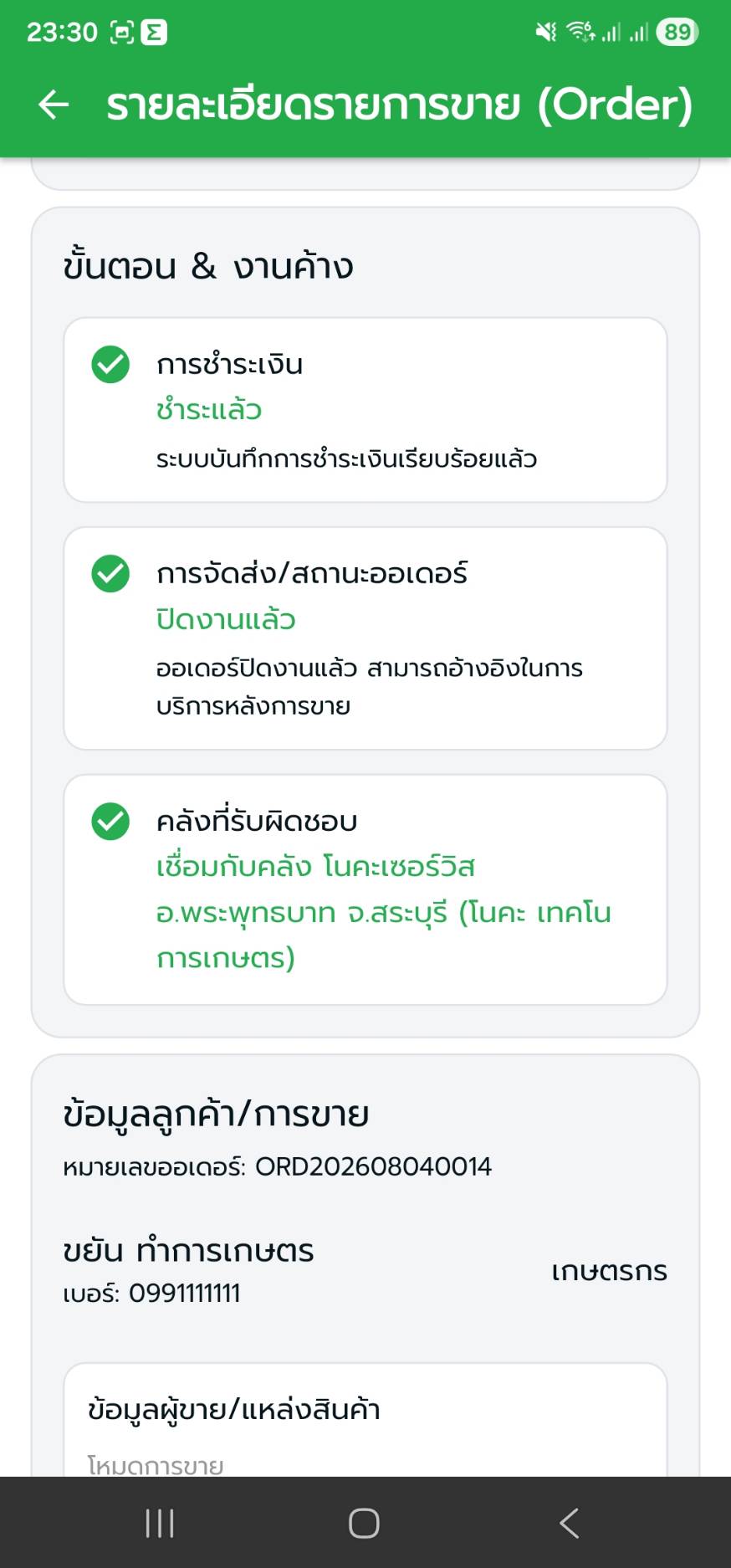
เสร็จสิ้น

ระบบจะทำการอ่าน QR Code บนสลิปและตรวจสอบการชำระเงินให้อัตโนมัติ เป็นอันเสร็จสิ้นขั้นตอนการขายครับ
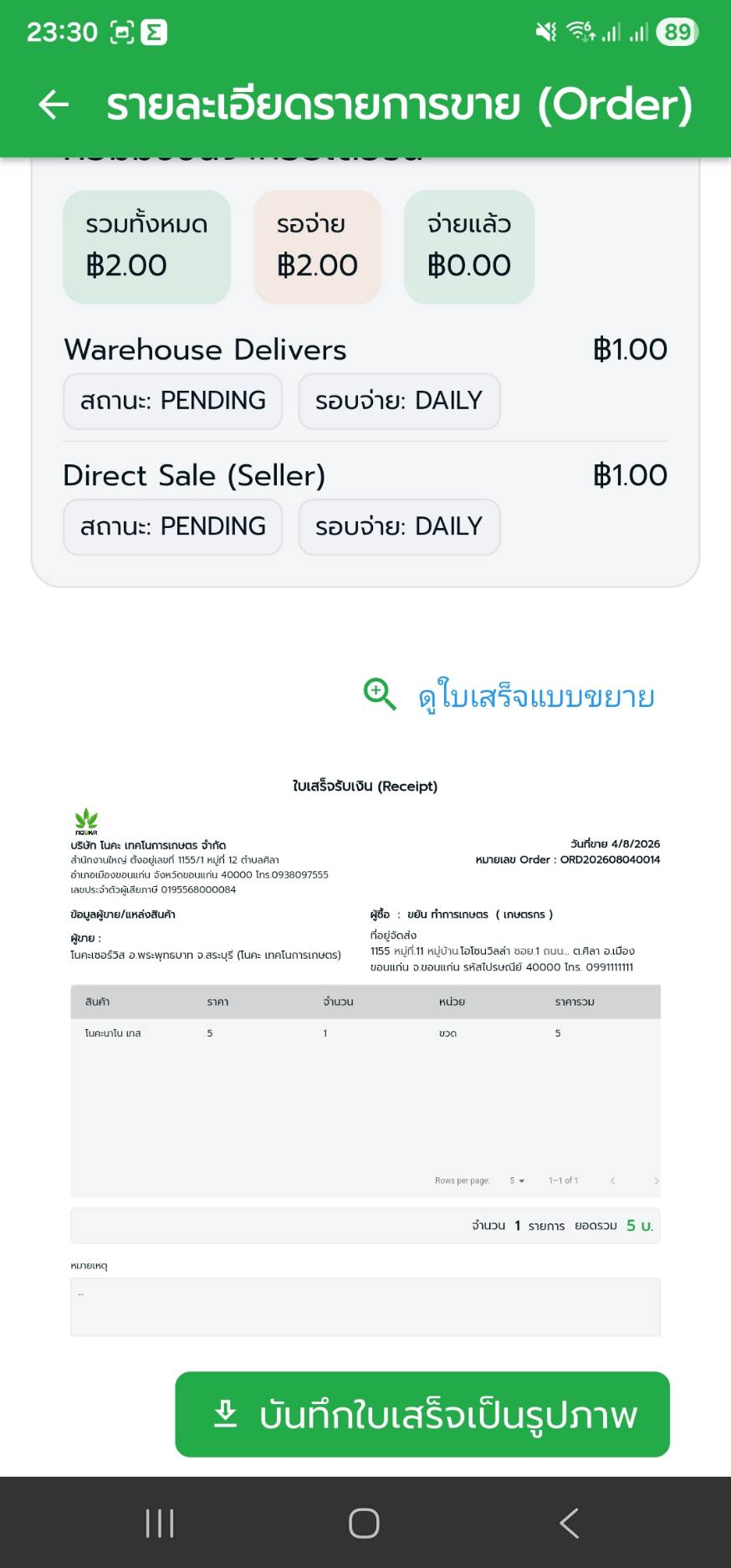
เสร็จสิ้น

สามารถบันทึกใบเสร็จส่งให้ลูกค้าได้ หากต้องการ
การดูรายงานการขายและคำสั่งซื้อ (Nouka App)

เพื่อให้ผู้ใช้งานสามารถตรวจสอบประวัติการสั่งซื้อ ติดตามสถานะคำสั่งซื้อ ตรวจสอบรายได้/ค่าคอมมิชชัน รวมถึงเรียกดูใบเสร็จรับเงินได้อย่างสะดวก แอปพลิเคชัน Nouka ได้จัดทำระบบรายงานการขายไว้อย่างครบถ้วน สามารถเข้าดูได้ตามขั้นตอนดังนี้ครับ

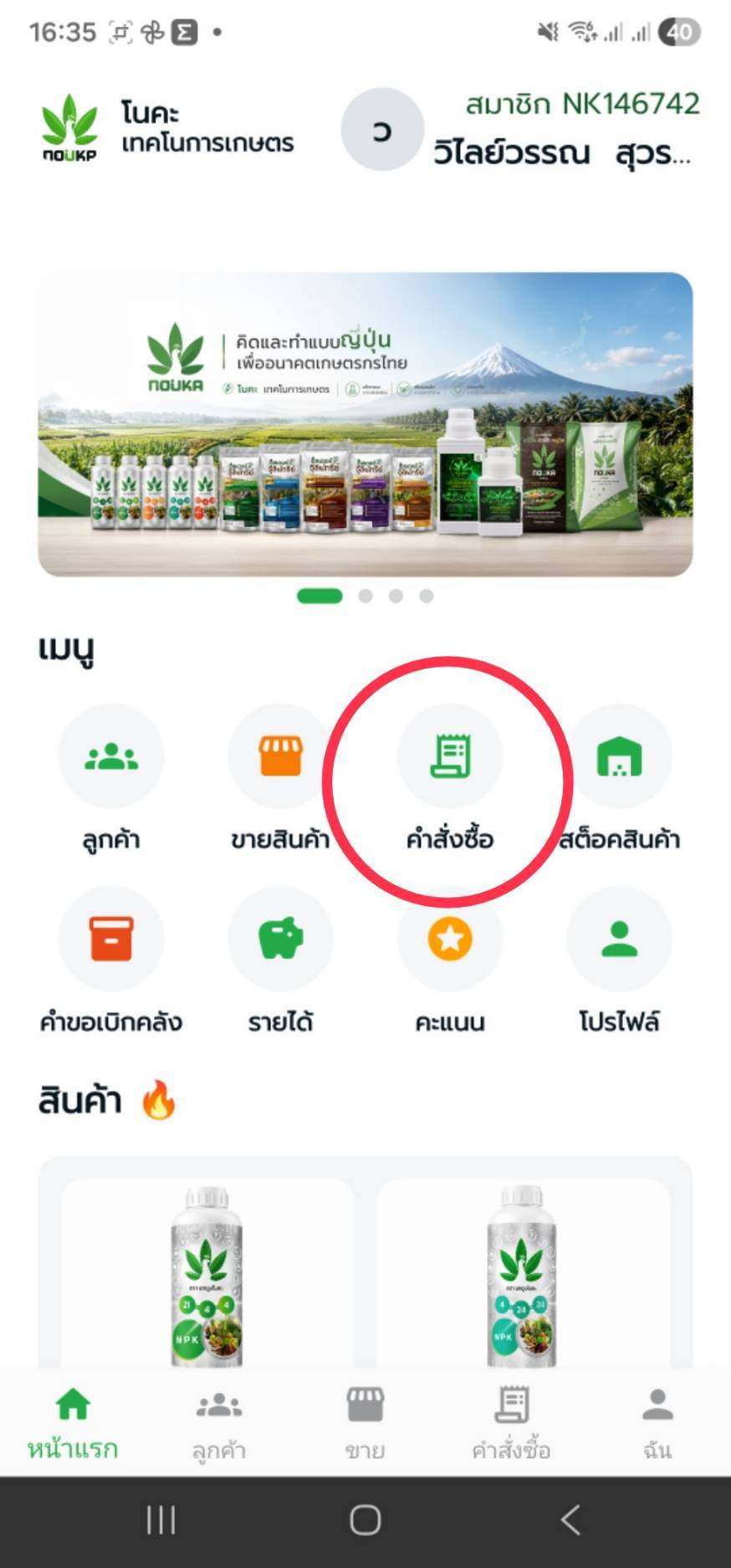
ขั้นตอนที่ 1: เข้าสู่เมนูคำสั่งซื้อ

จากหน้าแรกของแอปพลิเคชัน ให้กดเลือกเมนู "คำสั่งซื้อ" (ไอคอนรูปใบเสร็จรับเงิน)
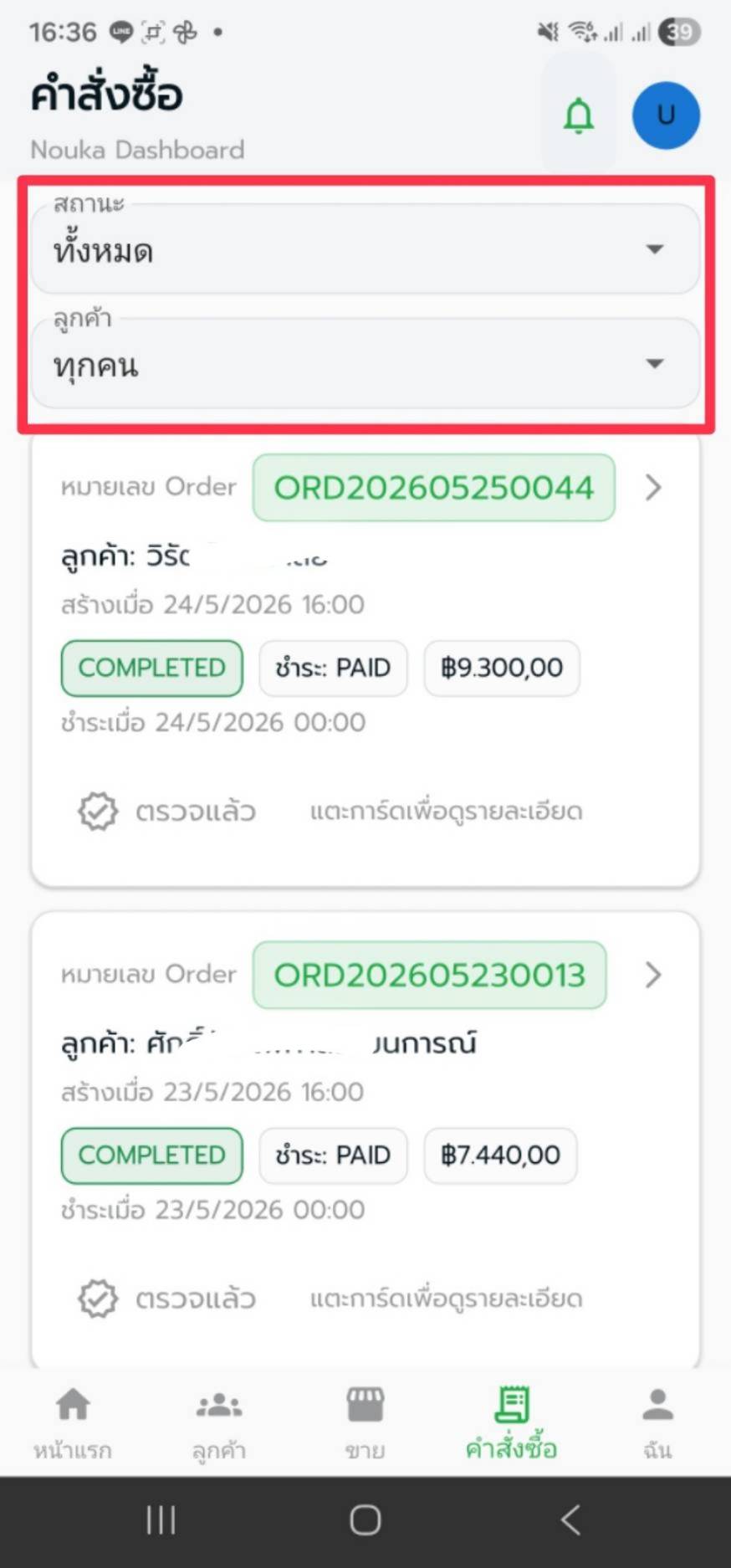
ขั้นตอนที่ 2: ค้นหาและกรองคำสั่งซื้อ

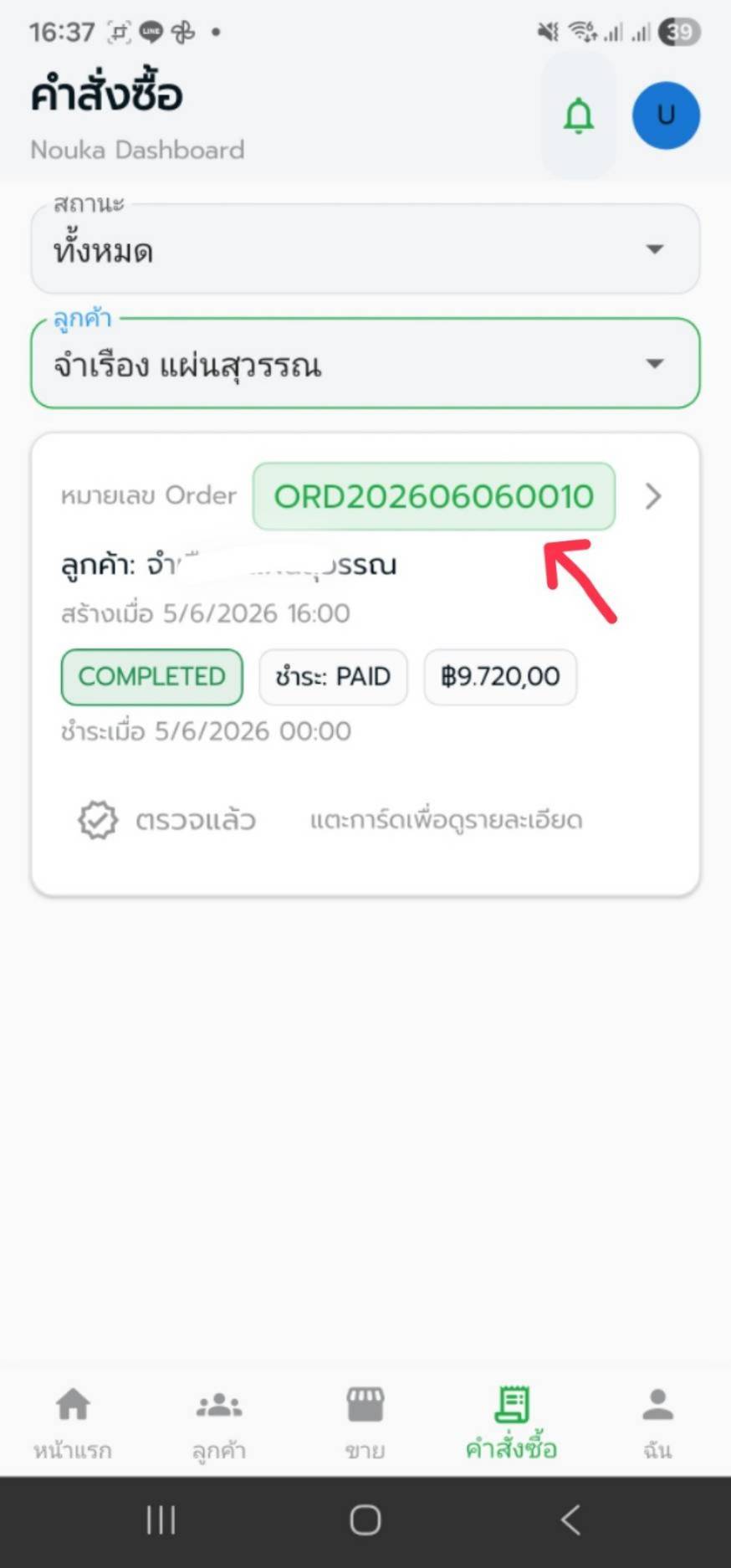
เพื่อความสะดวกในการหาออเดอร์ คุณสามารถใช้ตัวกรองด้านบนได้ กรองตามสถานะ: เลือกดูสถานะรายการ เช่น ทั้งหมด, รอดำเนินการ, รอชำระ, ชำระแล้ว, สำเร็จ (COMPLETED) หรือ ยกเลิก กรองตามชื่อลูกค้า: เลือกดูเฉพาะคำสั่งซื้อของลูกค้ารายบุคคล หรือเลือก ทุกคน เพื่อดูออเดอร์ทั้งหมด
ขั้นตอนที่ 3: เลือกออเดอร์ที่ต้องการตรวจสอบ

เมื่อกรองข้อมูลแล้ว ระบบจะแสดงรายการออเดอร์ เช่น หมายเลข Order (เช่น ORD202606060010), ชื่อลูกค้า, วันเวลาที่สร้างรายการ, สถานะชำระเงิน และยอดเงินรวม ให้กดแตะที่การ์ดคำสั่งซื้อเพื่อเข้าไปดู รายละเอียดรายการขาย (Order Details)
รายละเอียดที่แสดงในรายงานการขาย

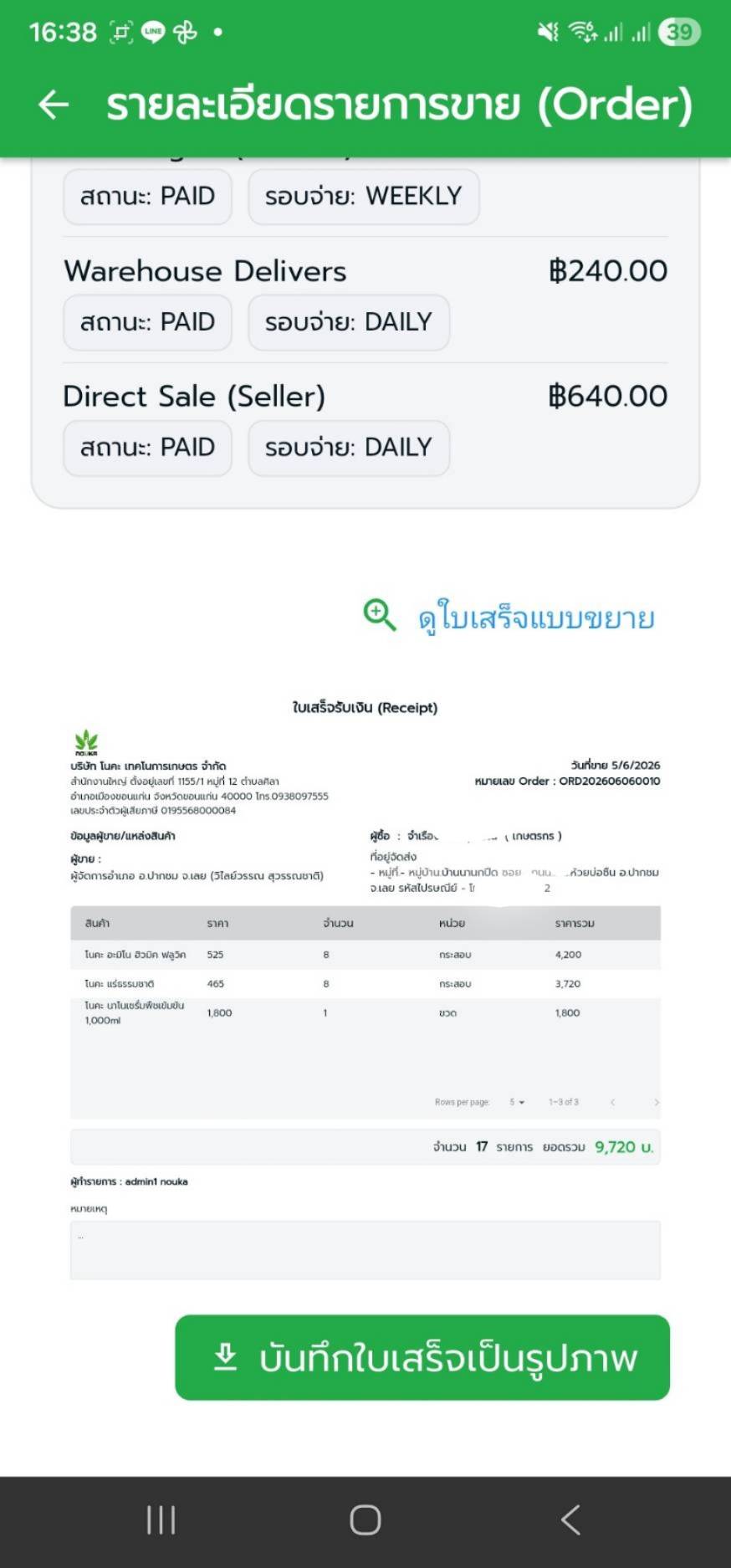
เมื่อกดเข้ามาในคำสั่งซื้อ ระบบจะแสดงข้อมูลสำคัญอย่างครบถ้วน
📋 รายละเอียดที่แสดงในรายงานการขาย

เมื่อกดเข้ามาในคำสั่งซื้อ ระบบจะแสดงข้อมูลสำคัญอย่างครบถ้วน ได้แก่:

  1. ข้อมูลลูกค้า/การขาย: แสดงหมายเลข ออเดอร์, ชื่อ-เบอร์โทรศัพท์ของเกษตรกรลูกค้า, และประเภทโหมดการขาย (เช่น ขายจากสต๊อกตัวเอง)

  2. ข้อมูลการรับ/จัดส่ง: แสดงชื่อผู้ทำรายการ, วิธีการรับสินค้า (เช่น คลังจัดส่ง) และที่อยู่จัดส่ง

  3. สรุปยอดเงินและค่าคอมมิชชัน: แสดงสถานะการชำระเงิน (PAID) และรอบการจ่ายค่าตอบแทน (เช่น DAILY หรือ WEEKLY)

  4. ใบเสร็จรับเงิน (Receipt):

    • แสดงรายละเอียดรายการสินค้าที่สั่งซื้อ เช่น ปุ๋ย/เซรั่ม, จำนวน, ราคาต่อหน่วย และยอดรวมทั้งหมด

    • สามารถกดปุ่ม “🔍 ดูใบเสร็จแบบขยาย” เพื่อดูภาพชัดเจนขึ้น

    • สามารถกดปุ่มสีเขียว “📥 บันทึกใบเสร็จเป็นรูปภาพ” ด้านล่างสุด เพื่อเซฟภาพใบเสร็จเก็บไว้ในมือถือหรือส่งให้ลูกค้าได้ทันทีครับ

การส่งคำขอแลกคะแนนสะสมแทนลูกค้า (Nouka App)

เพื่อให้ตัวแทนสามารถดูแลและอำนวยความสะดวกให้กับเกษตรกรลูกค้า ในการนำแต้มสะสมจากยอดซื้อมาแลกรับของรางวัลหรือสิทธิพิเศษต่างๆ ผ่านแอปพลิเคชัน Nouka สามารถทำตามขั้นตอนง่ายๆ ดังต่อไปนี้ครับ

ขั้นตอนที่ 1: เข้าสู่เมนูลูกค้า

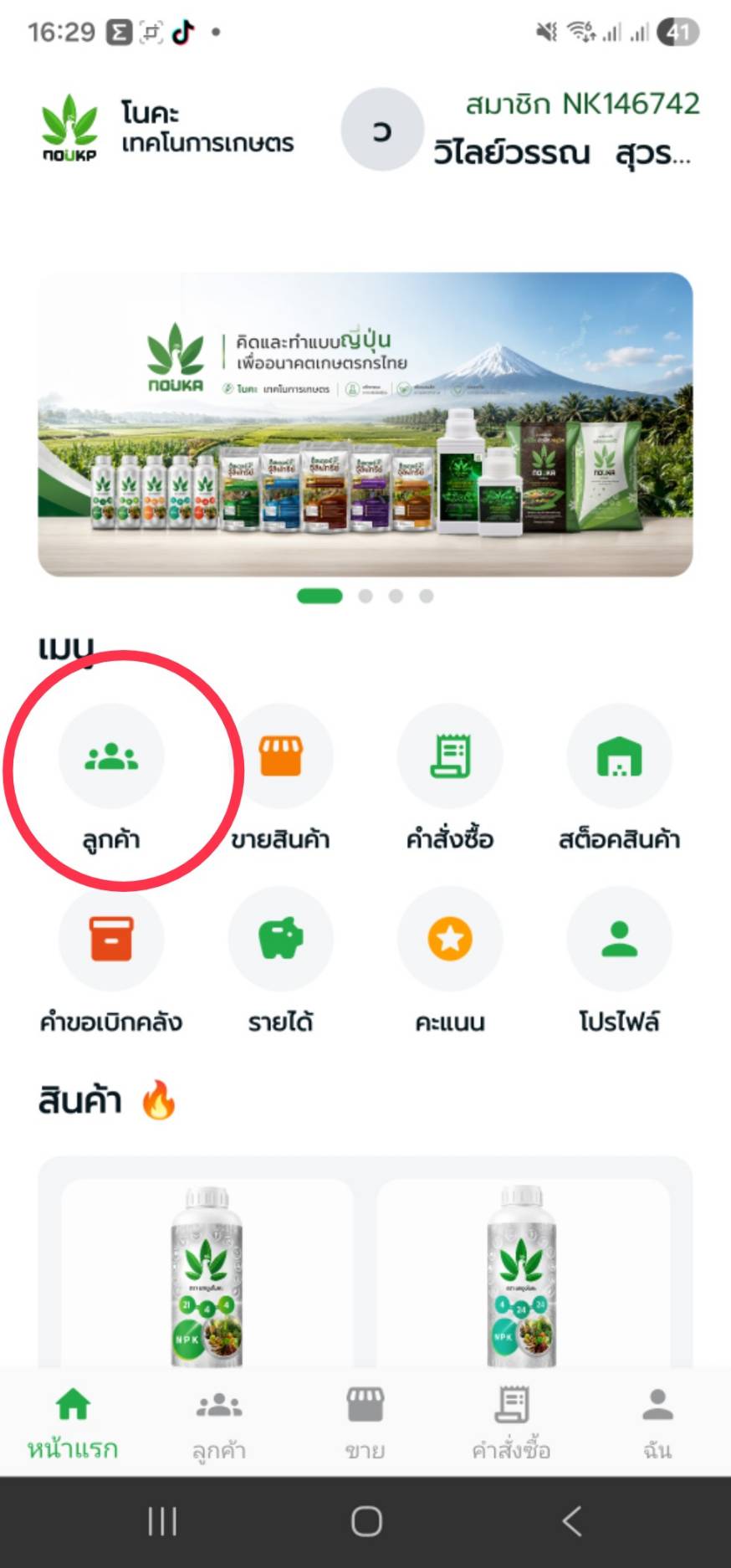
จากหน้าแรกของแอปพลิเคชัน ให้กดเลือกเมนู "ลูกค้า" (ไอคอนรูปกลุ่มคน)
ขั้นตอนที่ 2: เลือกเกษตรกรลูกค้าที่ต้องการแลกคะแนน

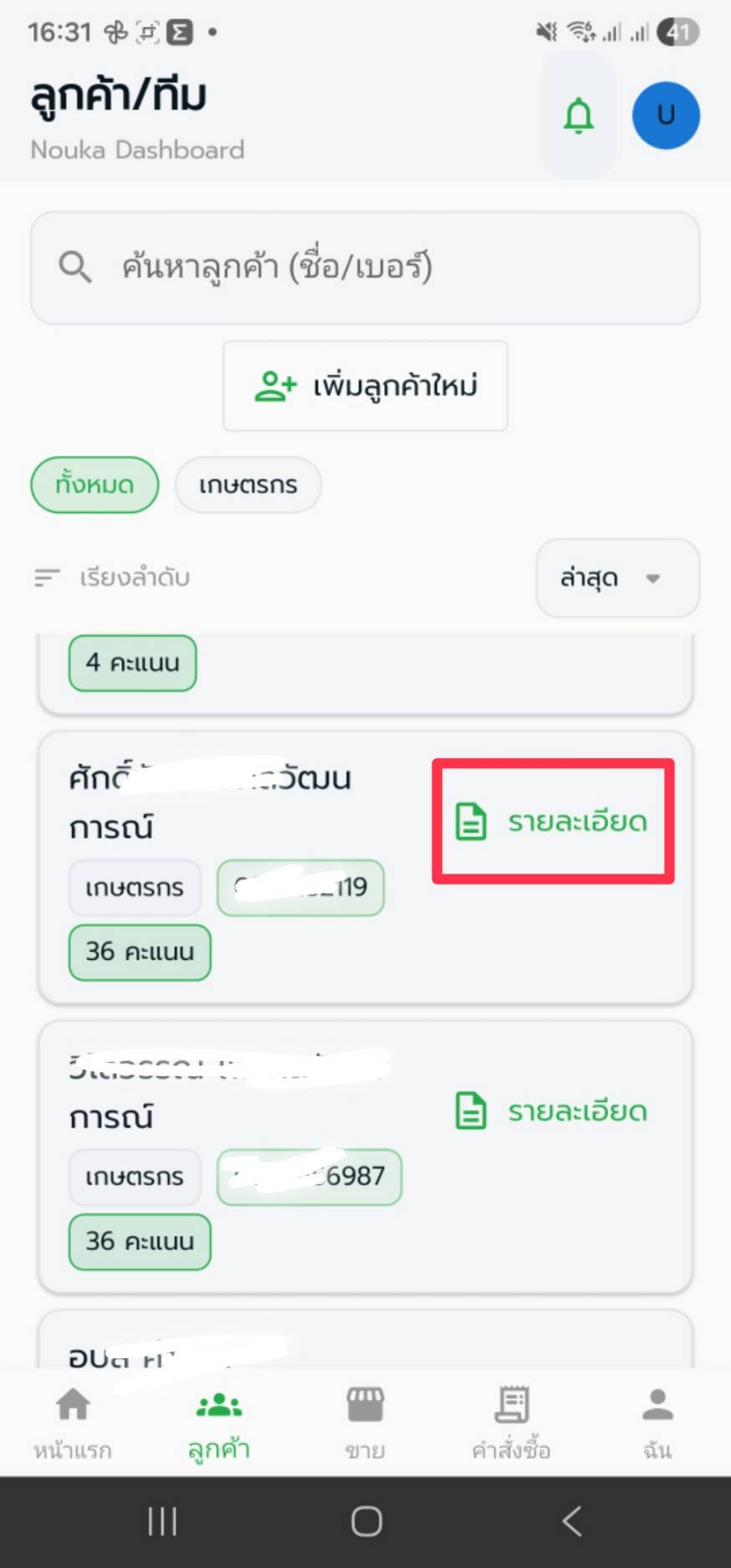
ในหน้า ลูกค้า/ทีม ให้ค้นหาและเลือกรายชื่อเกษตรกรลูกค้าที่ต้องการทำรายการ ตรวจสอบคะแนนสะสมเบื้องต้นที่แสดงใต้ชื่อลูกค้า จากนั้นกดปุ่ม "📄 รายละเอียด" สีเขียวด้านขวา
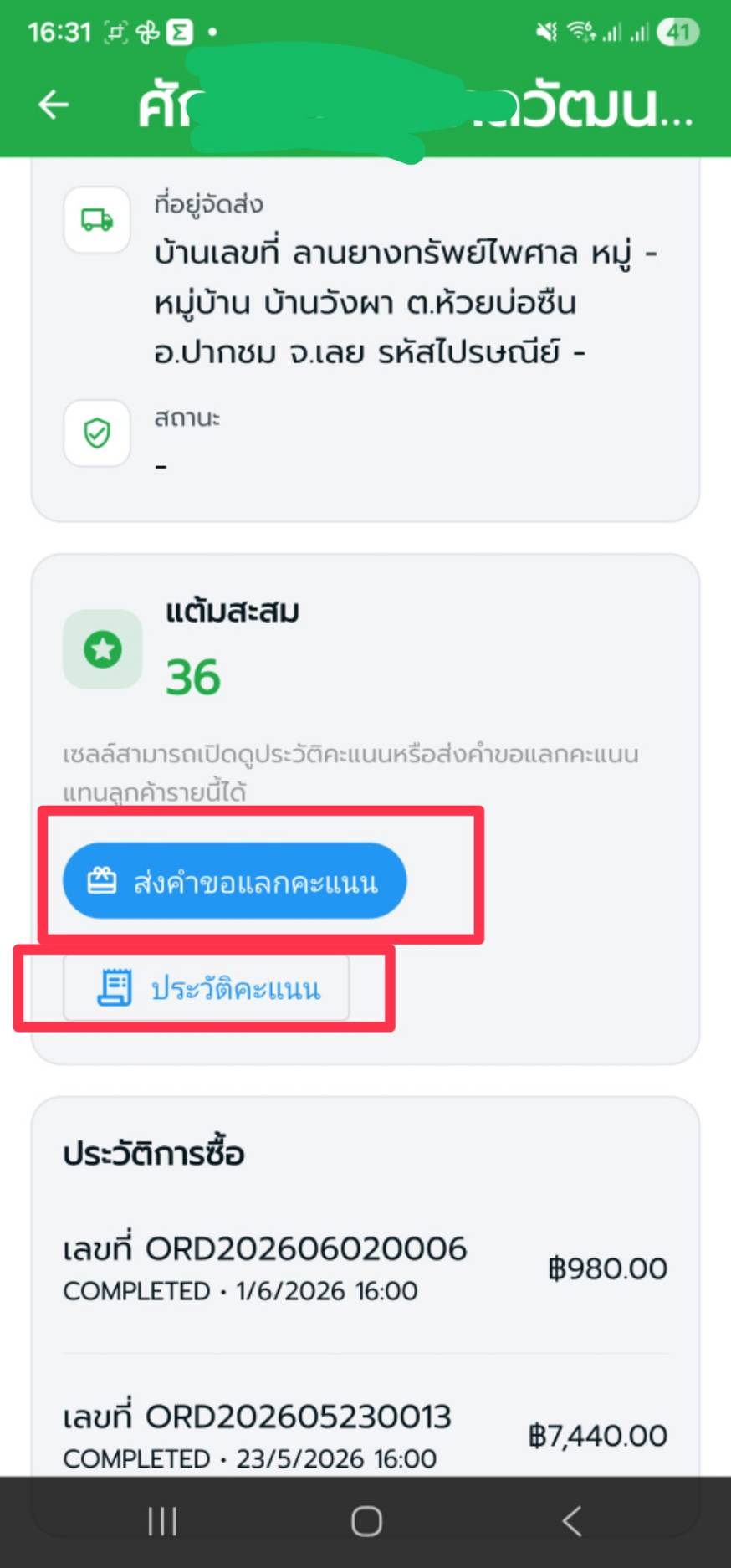
ขั้นตอนที่ 3: เลือกฟังก์ชันการแลกคะแนน

เมื่อเข้ามาที่หน้าโปรไฟล์ของลูกค้า จะพบส่วน "แต้มสะสม" (เช่น แสดงแต้มสะสม 36 คะแนน) คุณสามารถกดเลือกได้ 2 ช่องทาง: กดปุ่มสีฟ้า "🎁 ส่งคำขอแลกคะแนน" หรือ กดปุ่ม "🧾 ประวัติคะแนน" เพื่อเข้าไปดูประวัติรับ-แลกคะแนนก่อน แล้วค่อยกดปุ่มสีเขียว "ส่งคำขอแลกคะแนน" ในหน้านั้น
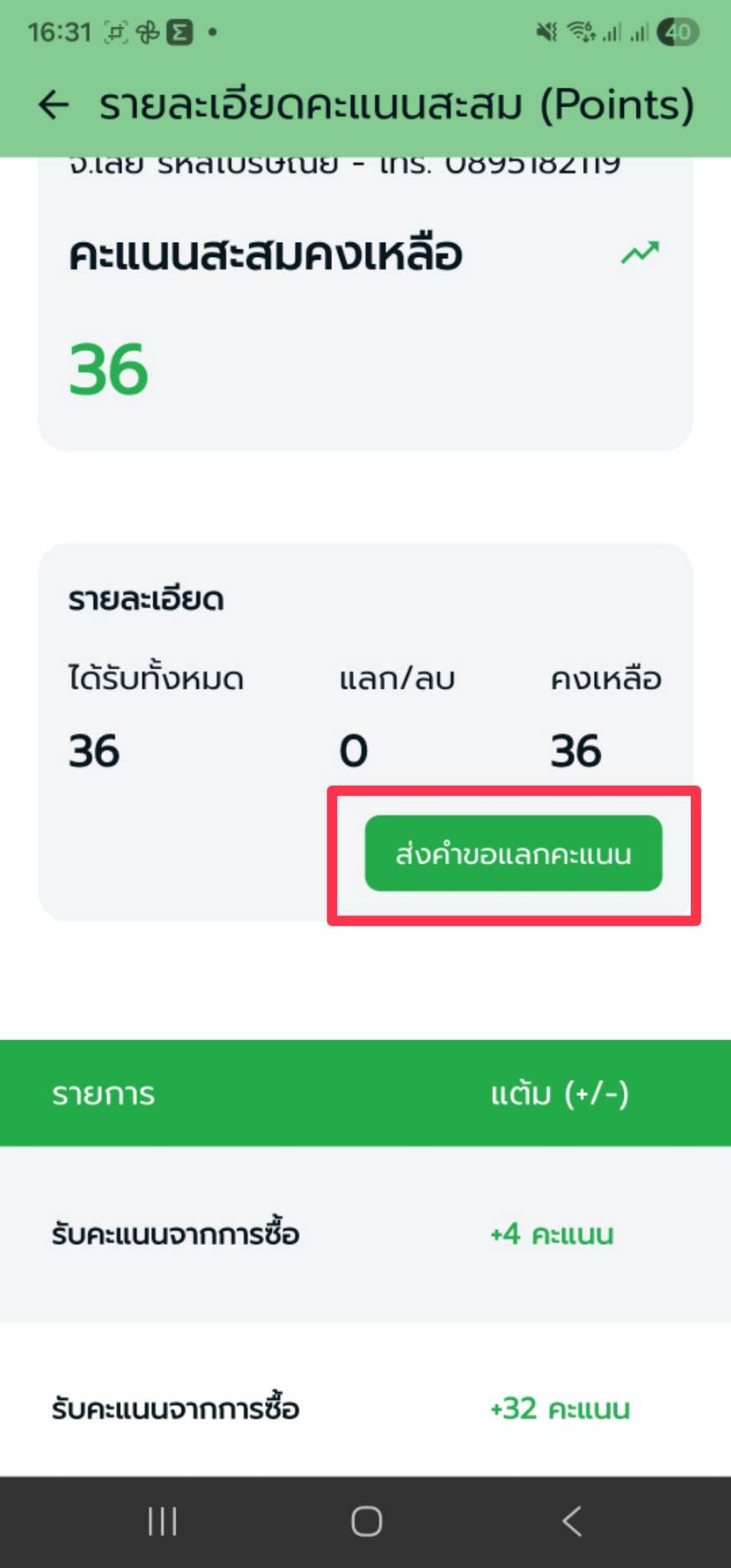
ส่งคำขอแลกคะแนน

กดปุ่มสีเขียว "ส่งคำขอแลกคะแนน" ในหน้านั้น
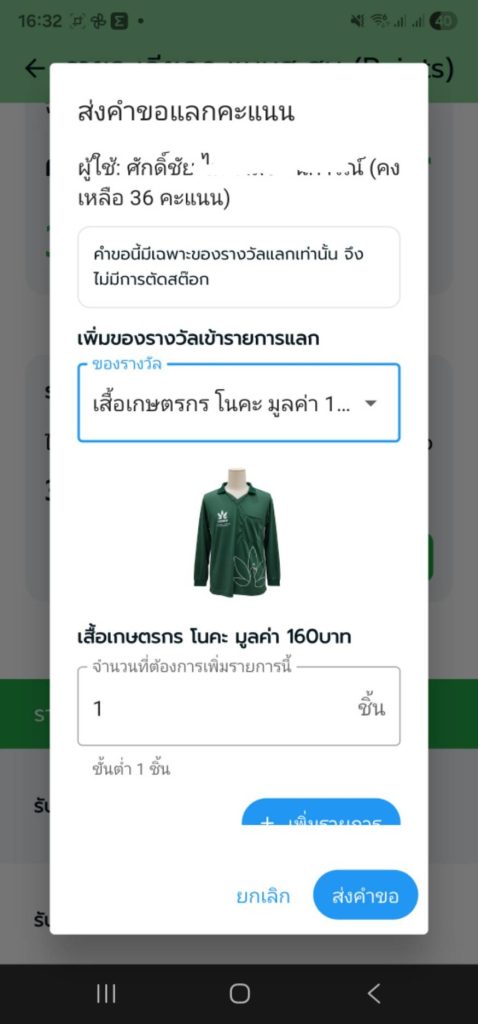
ขั้นตอนที่ 4: เลือกของรางวัลและระบุจำนวน

ป๊อปอัป “ส่งคำขอแลกคะแนน” จะปรากฏขึ้นมา ให้ดำเนินการดังนี้:

  1. เลือกของรางวัล: กดเลือกรายการของรางวัลที่ต้องการ (เช่น เสื้อเกษตรกร โนคะ มูลค่า 160 บาท)

  2. ระบุจำนวน: ใส่จำนวนชิ้นที่ต้องการแลก (เช่น 1 ชิ้น)

  3. ตรวจสอบการคำนวณคะแนน: ระบบจะทำการคำนวณให้อัตโนมัติ ได้แก่

    • คะแนนต่อหน่วย (เช่น 16 คะแนนต่อชิ้น)

    • คะแนนที่ใช้ทั้งหมด (เช่น 16 คะแนน)

    • คะแนนคงเหลือหลังแอดมินอนุมัติ (เช่น 20 คะแนน)

  4. กรอกหมายเหตุ (ถ้ามี): สามารถระบุข้อมูลเพิ่มเติมได้ในช่องหมายเหตุ

  5. ยืนยันการส่ง: กดปุ่มสีฟ้า “ส่งคำขอ” ด้านล่างสุด


ขั้นตอนที่ 5: ตรวจสอบสถานะคำขอแลกคะแนน

  • เมื่อส่งคำขอเรียบร้อยแล้ว ระบบจะนำคุณกลับมายังหน้า รายละเอียดคะแนนสะสม (Points)

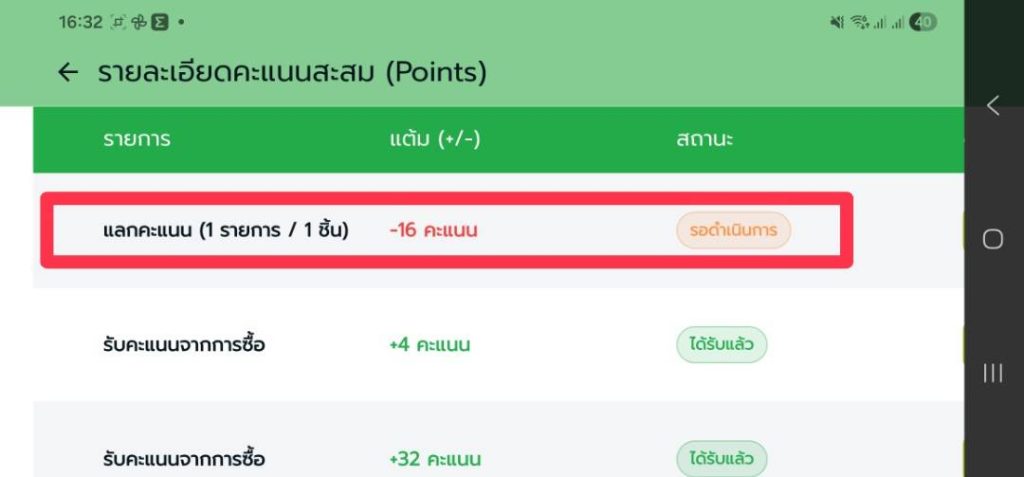
  • ในตารางรายการด้านล่าง จะแสดงรายการแลกคะแนนล่าสุด (เช่น แลกคะแนน (1 รายการ / 1 ชิ้น) -16 คะแนน) พร้อมสถานะขึ้นว่า “รอดำเนินการ”

  • เมื่อแอดมินทำการตรวจสอบและอนุมัติรายการเรียบร้อยแล้ว สถานะจะเปลี่ยนเป็นอนุมัติ และตัดแต้มสะสมออกจากระบบโดยสมบูรณ์ครับ

ขั้นตอนการรับสินค้าเข้าสต๊อก (Nouka App)

เมื่อมีการจัดส่งสินค้าจากคลังหลักมายังคลังของคุณ ผู้ใช้งานจะต้องทำการตรวจรับสินค้าและกดรับเข้าสต๊อกในระบบ เพื่ออัปเดตจำนวนสินค้าคงเหลือให้ตรงตามความเป็นจริง โดยมีขั้นตอนดังต่อไปนี้ครับ

📦 ขั้นตอนการตรวจรับสินค้าเข้าสต๊อก
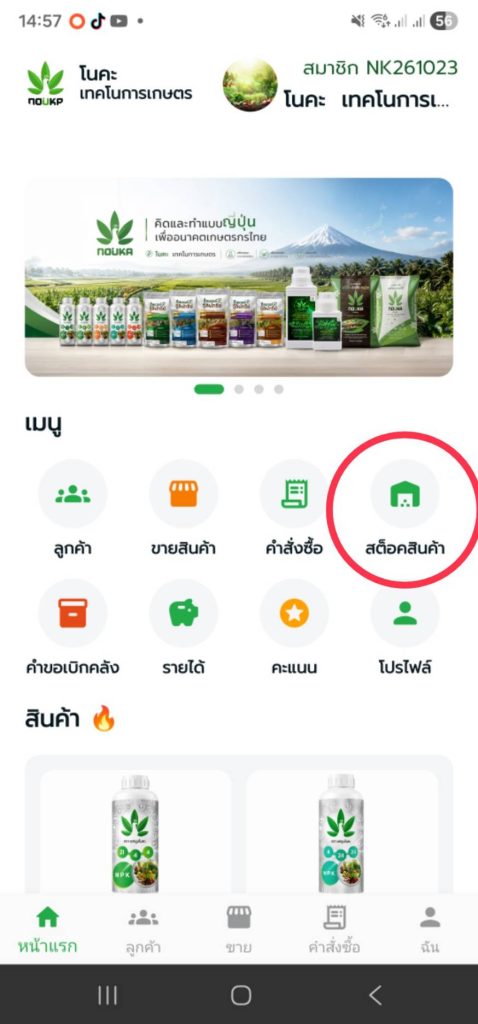
ขั้นตอนที่ 1: เข้าสู่หน้าสต๊อกสินค้า
  • จากหน้าแรกของแอปพลิเคชัน ให้กดเลือกเมนู “สต๊อกสินค้า” (ไอคอนรูปบ้าน/กล่องสินค้า)

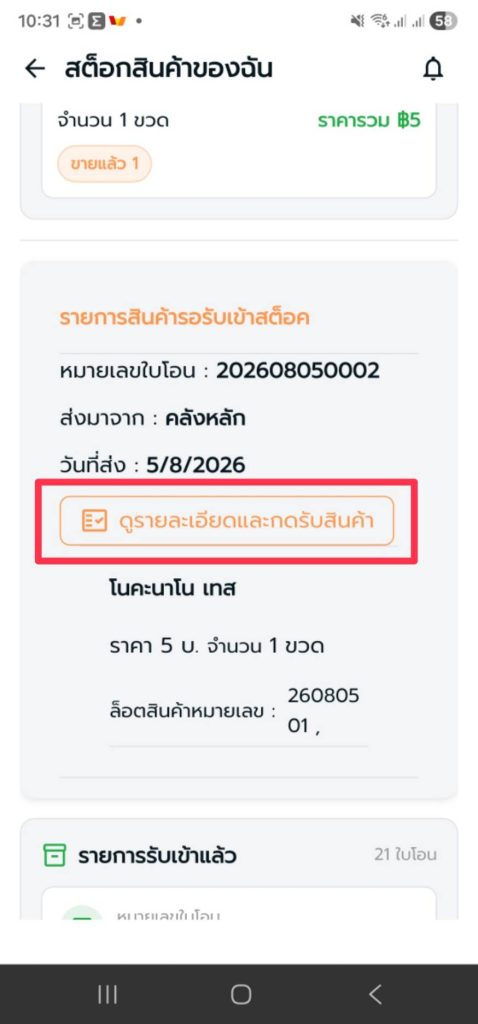
ขั้นตอนที่ 2: เลือกรายการสินค้ารอรับเข้าสต๊อก

  • เลื่อนไปที่ส่วน “รายการสินค้ารอรับเข้าสต๊อก”

  • ตรวจสอบหมายเลขใบโอน คลังต้นทาง และวันที่ส่ง

  • กดปุ่ม “ดูรายละเอียดและกดรับสินค้า” (ปุ่มขอบสีส้ม)

ขั้นตอนที่ 3: ตรวจสอบรายละเอียดสินค้าและกดถ่ายรูป

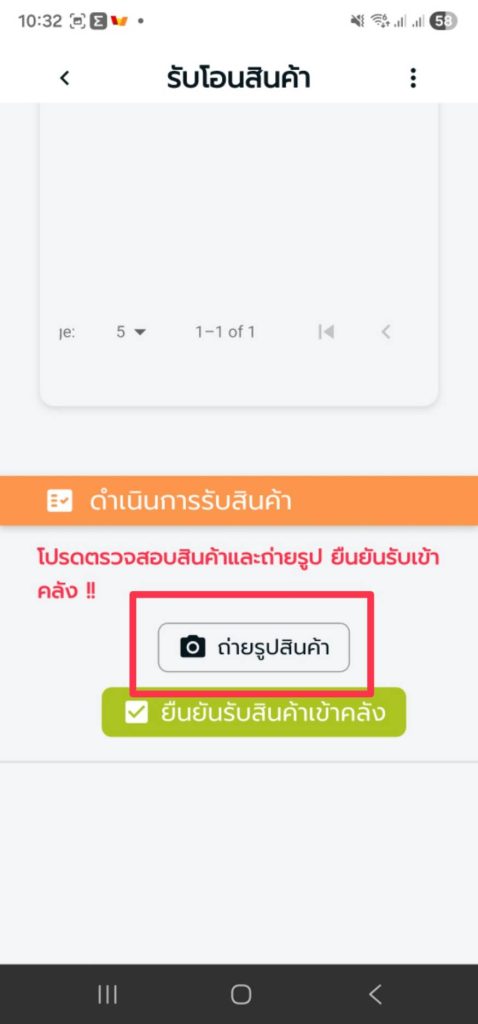
  1. ตรวจสอบรายชื่อสินค้า จำนวน และราคารวมในใบโอน

  2. เลื่อนลงมาที่ส่วน “ดำเนินการรับสินค้า”

  3. กดปุ่ม “📷 ถ่ายรูปสินค้า”

ขั้นตอนที่ 4: อนุญาตสิทธิ์ตำแหน่ง (GPS) และถ่ายภาพสต๊อก
  1. หากระบบถาม permission เข้าถึงตำแหน่ง ให้เลือก “ขณะใช้แอป” (ต้องเปิด GPS เพื่อยืนยันพิกัดการรับสินค้า)

  2. ถ่ายภาพสินค้าจริงที่ได้รับให้ชัดเจน หากภาพชัดเจนแล้วกด “ตกลง”

  3. ถ่ายภาพหลักฐานให้ครบตามจำนวนที่ระบบกำหนด (6 รูป) เมื่อครบแล้วกดปุ่ม “ปิด”

ขั้นตอนที่ 5: ยืนยันการรับสินค้าเข้าคลัง

  1. เมื่อถ่ายภาพครบแล้ว ระบบจะแสดงตัวอย่างรูปถ่ายสต๊อก

  2. กดปุ่มสีเขียว “✓ ยืนยันรับสินค้าเข้าคลัง”

  3. ป๊อปอัปจะแสดงข้อความแจ้งเตือน “คุณได้ตรวจสอบสินค้าและถ่ายรูปสต๊อกและสินค้า 6 รูป เรียบร้อยแล้ว” ให้กด “Confirm”


ขั้นตอนที่ 6: ตรวจสอบสถานะการรับเข้าสำเร็จ

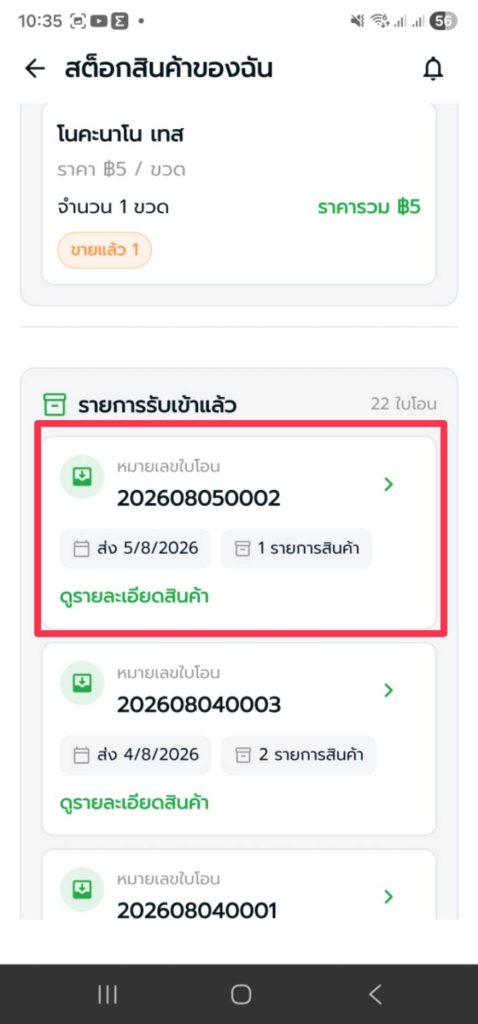
  • ระบบจะนำคุณกลับมาที่หน้าสต๊อกสินค้า

  • เลื่อนลงมาดูที่หัวข้อ “รายการรับเข้าแล้ว” จะพบหมายเลขใบโอนดังกล่าวแสดงขึ้นมา พร้อมอัปเดตจำนวนสินค้าเข้าคลังส่วนตัวของคุณโดยสมบูรณ์ครับ

คู่มือการเช็กและตรวจสอบรายงานสต๊อกสินค้า (Nouka App)

เพื่อให้ผู้ใช้งานสามารถบริหารจัดการสินค้าคงเหลือ ตรวจสอบรายการขาย และติดตามประวัติการรับเข้าสินค้าได้อย่างมีประสิทธิภาพ แอปพลิเคชัน Nouka มีระบบรายงานสต๊อกสินค้าแบบเรียลไทม์ ซึ่งสามารถเข้าถึงและตรวจสอบได้ตามขั้นตอนดังนี้ครับ

📦 ขั้นตอนการเข้าสู่เมนูสต๊อกสินค้า

  1. เข้าสู่เมนูสต๊อกสินค้า: จากหน้าแรกของแอปพลิเคชัน ให้กดเลือกเมนู “สต๊อกสินค้า” (ไอคอนรูปกล่องสินค้า/คลังสินค้า)

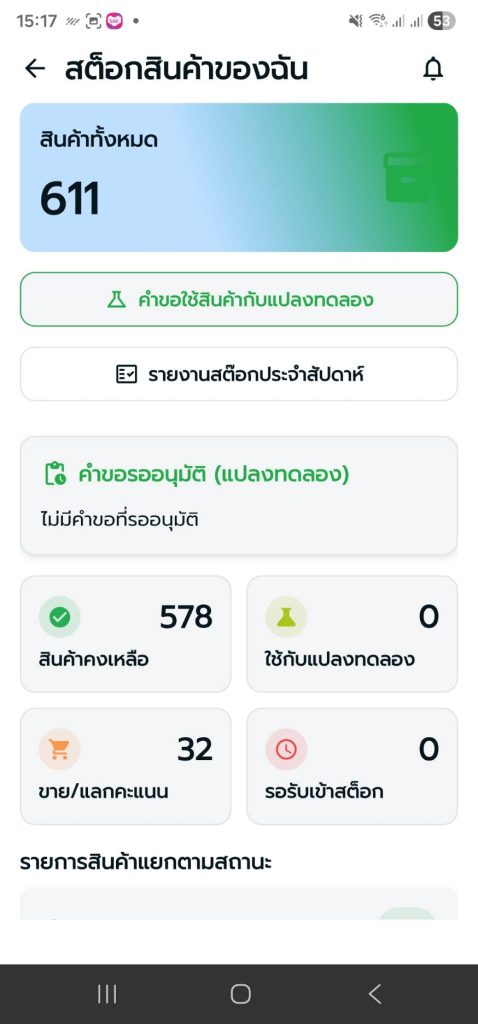
ดูภาพรวมสต๊อก (Dashboard): ระบบจะแสดงหน้า “สต๊อกสินค้าของฉัน” พร้อมสรุปยอดรวมสินค้าทั้งหมด (เช่น 611 ชิ้น) และแบ่งหมวดหมู่สถานะให้เห็นอย่างชัดเจน

ในหน้ารายงานสต๊อกสินค้า ระบบจะแบ่งการแสดงผลออกเป็นส่วนสำคัญ ดังนี้:

สรุปภาพรวมตามสถานะสินค้า

  • สินค้าคงเหลือ: แสดงจำนวนสินค้าที่พร้อมขายในคลัง ณปัจจุบัน (เช่น 578 ชิ้น) พร้อมสรุปมูลค่าราคารวมทั้งหมด

  • ใช้กับแปลงทดลอง: แสดงจำนวนสินค้าที่ถูกเบิกไปใช้ในแปลงทดลอง

  • ขาย/แลกคะแนน: สรุปยอดจำนวนสินค้าที่ทำการขายหรือถูกแลกคะแนนไปแล้ว (เช่น 32 ชิ้น) พร้อมยอดราคารวม

  • รอรับเข้าสต๊อก: แสดงรายการสินค้าที่อยู่ระหว่างการจัดส่งหรือรอการยืนยันรับเข้าคลัง

รายการสินค้าแยกตามสถานะ (รายละเอียดสินค้า)

เมื่อเลื่อนหน้าจอลงมา คุณสามารถเลือกรวมถึงดูรายละเอียดสินค้าเชิงลึกได้:

  • รายการสินค้าคงเหลือ: แสดงรายชื่อสินค้า เช่น ปุ๋ยเคมีน้ำ สูตร 0-25-30 ตรานกยูงโนคะ, สูตร 10-5-20, สูตร 13-13-13 พร้อมระบุราคาต่อหน่วย จำนวนคงเหลือ และราคารวมของแต่ละรายการ

  • รายการขาย/แลกคะแนน: แสดงสินค้าที่ขายออกไปแล้ว เช่น มิสเตอร์จุลินทรีย์ สูตร 1, 2, 3 พร้อมจำนวนและมูลค่ารวม

รายการรับเข้าสินค้า และประวัติใบโอน (History)

  • รายการรับเข้าแล้ว: แสดงประวัติใบโอนสินค้าที่รับเข้าคลังเรียบร้อยแล้ว (เช่น ระบุหมายเลขใบโอน วันที่ส่งสินค้า และจำนวนรายการ)

  • รายละเอียดการรับเข้า: เมื่อกดคลิกที่ใบโอน (เช่น หมายเลขใบโอน 202607090033) ระบบจะแสดงข้อมูลเชิงลึก ได้แก่:

    • สถานะการรับสินค้า (RECEIVED)

    • คลังต้นทาง (คลังหลัก) และ คลังปลายทาง (โนคะเซอร์วิส อ.พระพุทธบาท จ.สระบุรี)

    • วันที่ส่งสินค้า

    • รายชื่อสินค้า ราคาต่อหน่วย และจำนวนที่ได้รับเข้าทั้งหมดอย่างครบถ้วน

การหมั่นตรวจสอบหน้ารายงานสต๊อกสินค้าเป็นประจำ จะช่วยให้คุณวางแผนการสั่งซื้อสินค้าเข้าคลังได้อย่างแม่นยำ ไม่พลาดโอกาสในการขายเมื่อสินค้าใกล้หมดครับ

การส่งรายงานสต๊อกประจำสัปดาห์ (Nouka App)

เพื่อให้การตรวจนับสต๊อกสินค้าคงเหลือเป็นไปอย่างแม่นยำ โปร่งใส และสอดคล้องกับข้อมูลในระบบ ทางแอดมินจะทำการตรวจสอบจำนวนสินค้าในระบบควบคู่กับ “ภาพถ่ายสด” ที่ส่งเข้ามา ดังนั้นผู้ใช้งานทุกคนจึงต้องทำตามขั้นตอนการส่งรายงานสต๊อกประจำสัปดาห์อย่างถูกต้องครับ

📝 ขั้นตอนการกรอกและส่งรายงานสต๊อกประจำสัปดาห์


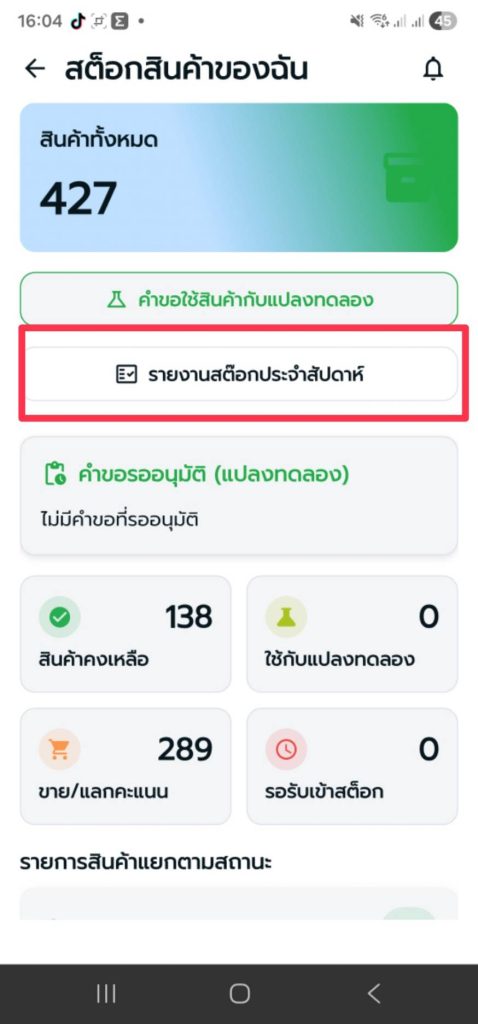
กดเลือกเมนู “สต๊อกสินค้า” จากหน้าหลักของแอป

ขั้นตอนที่ 1 เข้าสู่เมนูลายงานสต๊อกประจำสัปดาห์

  1. ในหน้าสต๊อกสินค้าของฉัน ให้กดเลือกแถบ “รายงานสต๊อกประจำสัปดาห์”

ขั้นตอนที่ 2: เริ่มกรอกรายงานสัปดาห์ปัจจุบัน

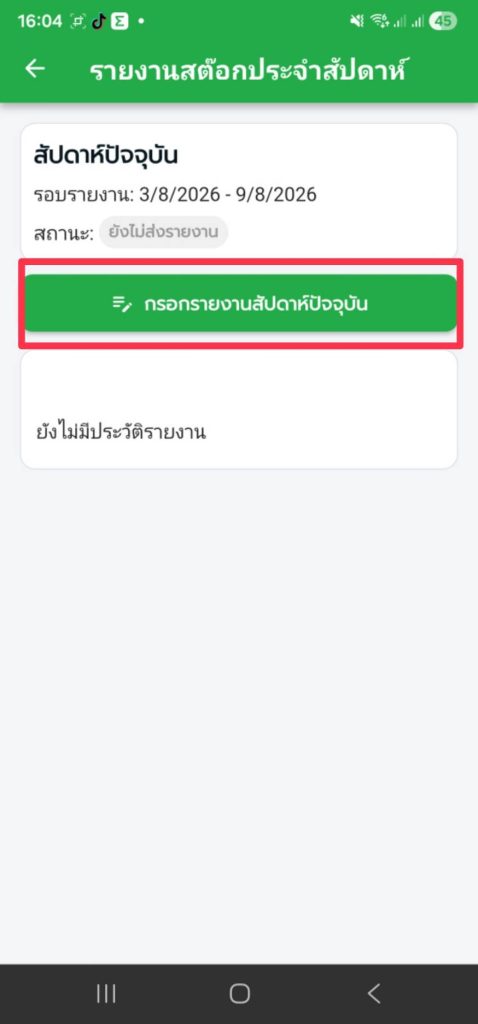
  1. ระบบจะแสดงรอบรายงานสัปดาห์ปัจจุบัน (เช่น 3/8/2026 - 9/8/2026) และสถานะ “ยังไม่ส่งรายงาน”

  2. กดปุ่มสีเขียว “กรอกรายงานสัปดาห์ปัจจุบัน”

ขั้นตอนที่ 3: ตรวจสอบยอดและถ่ายภาพหลักฐาน (ถ่ายสด + GPS)

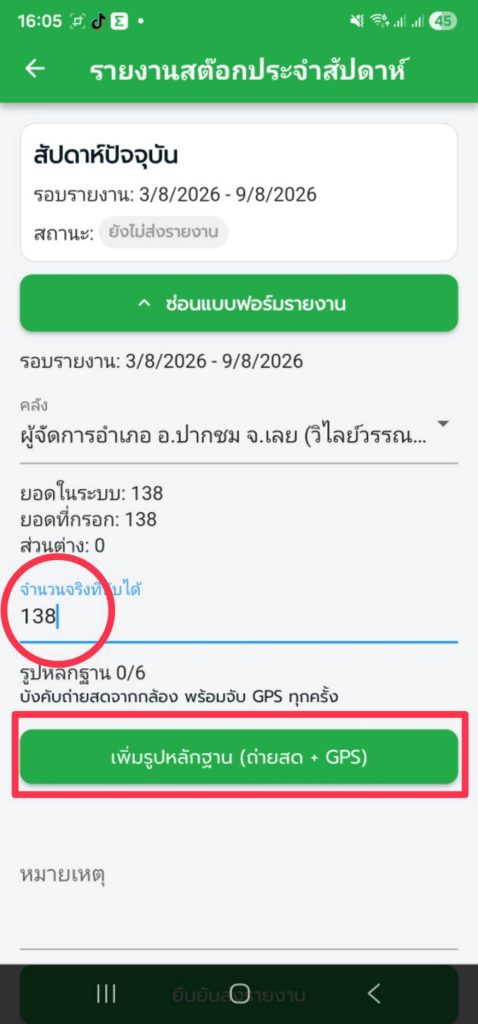
  1. ระบุจำนวนนับจริง: ตรวจเช็กสินค้าในคลัง แล้วกรอก “จำนวนจริงที่นับได้” ให้ตรงตามความเป็นจริง

  2. กดเพิ่มรูปหลักฐาน: กดปุ่ม “เพิ่มรูปหลักฐาน (ถ่ายสด + GPS)”

  3. อนุญาตสิทธิ์การใช้งาน (กรณีทำรายการครั้งแรก):

    • หากระบบถาม permission การใช้กล้อง ให้เลือก “ขณะใช้แอป”

    • หากระบบถาม permission การเข้าถึงตำแหน่ง ให้เลือก “ขณะใช้แอป” และเลือกแบบ “แน่นอน” เพื่อดึงพิกัด GPS

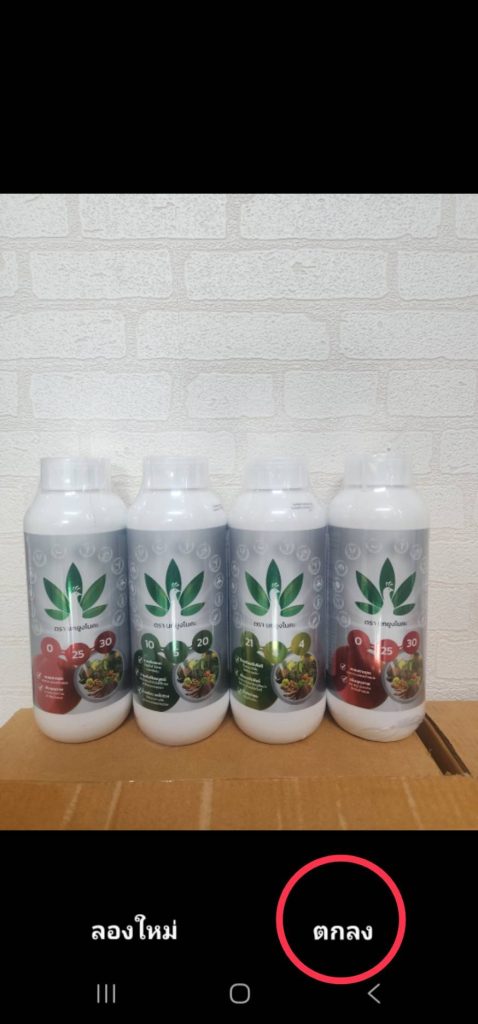
ถ่ายภาพสินค้า: ถ่ายภาพสินค้าคงเหลือให้อ่านฉลากและนับจำนวนได้ชัดเจน หากภาพชัดเจนแล้วให้กด “ตกลง” (ถ่ายให้ครบ 6 รูป)

ขั้นตอนที่ 4: ระบุหมายเหตุและยืนยันส่งรายงาน

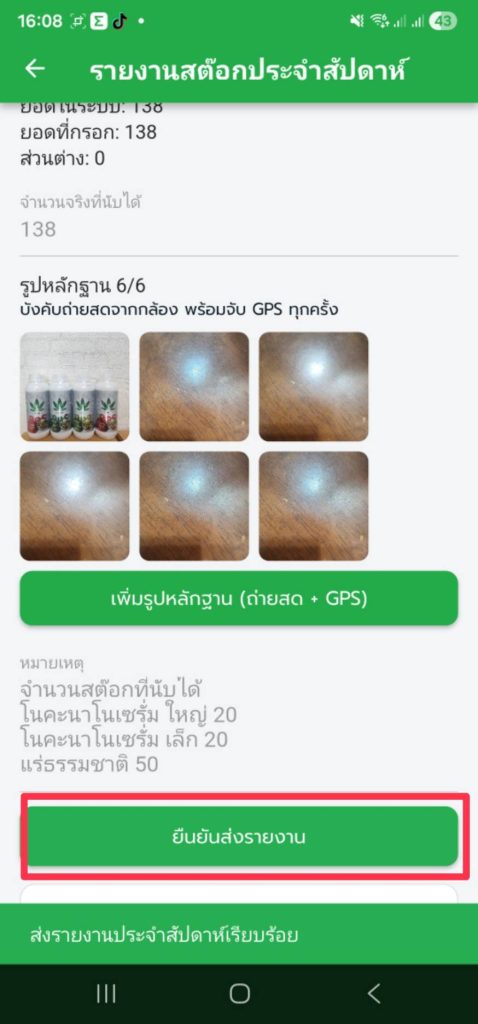
  1. กรอกช่องหมายเหตุ: ระบุรายละเอียดสินค้าเพิ่มเติมเพื่อให้แอดมินตรวจสอบได้ง่ายขึ้น เช่น

    • โนคะนาโนเซรั่ม ใหญ่ 20

    • โนคะนาโนเซรั่ม เล็ก 20

    • แร่ธรรมชาติ 50

  2. ยืนยันการส่ง: ตรวจสอบความถูกต้อง แล้วกดปุ่มสีเขียว “ยืนยันส่งรายงาน”

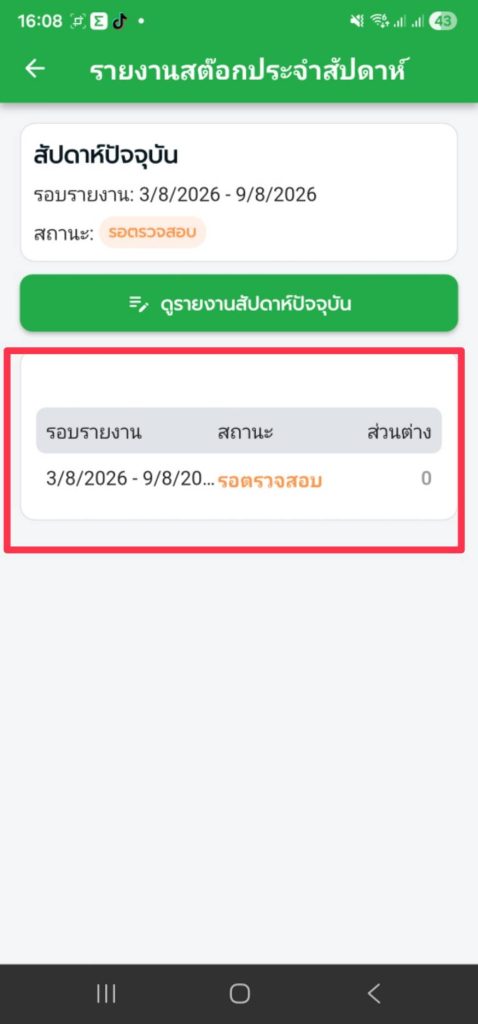
เสร็จสิ้น: ระบบจะแสดงข้อความแจ้งเตือนสีเขียว “ส่งรายงานประจำสัปดาห์เรียบร้อย” และสถานะจะเปลี่ยนเป็น “รอตรวจสอบ” เพื่อรอแอดมินอนุมัติครับ

การตรวจสอบรายได้และค่าคอมมิชชัน (Nouka App)

เพื่อให้ตัวแทนสามารถเช็กสรุปยอดรายได้ ตรวจสอบสถานะการจ่ายเงิน และดูรายละเอียดค่าคอมมิชชันในแต่ละรอบได้อย่างถูกต้องชัดเจน แอปพลิเคชัน Nouka ได้จัดทำระบบรายงานสรุปรายได้ไว้อย่างเป็นระบบ สามารถเข้าดูได้ตามขั้นตอนดังนี้ครับ


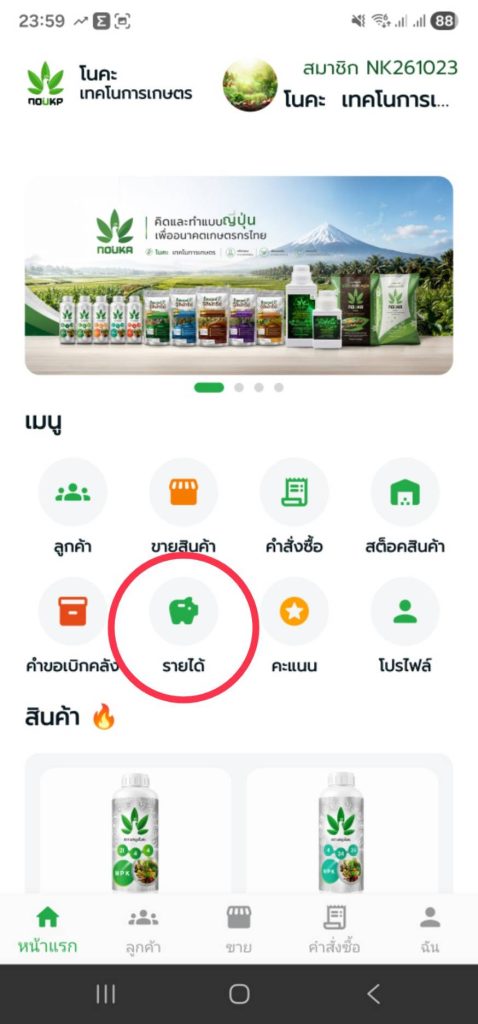
เข้าสู่เมนูรายได้: จากหน้าแรกของแอปพลิเคชัน ให้กดเลือกเมนู “รายได้” (ไอคอนรูปกระปุกออมสิน)

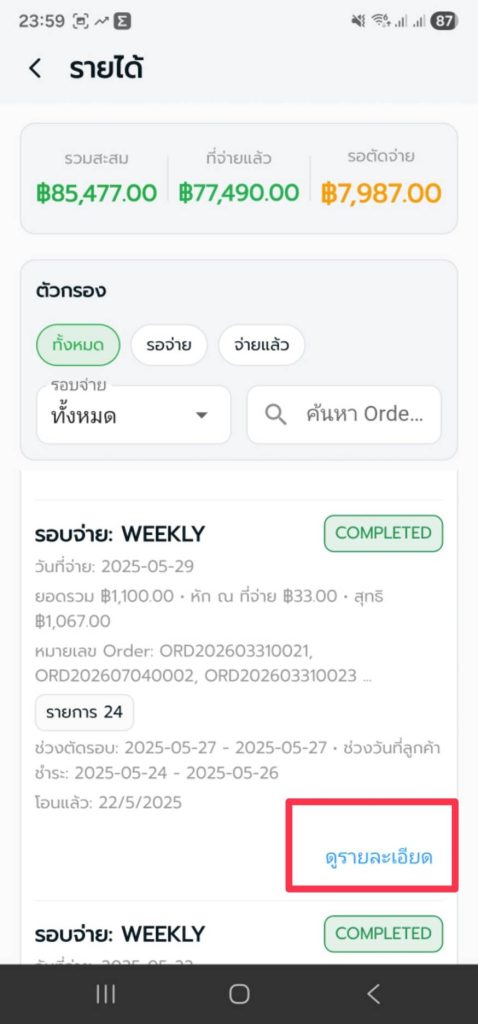
  1. ดูภาพรวมรายได้: ระบบจะแสดงหน้ารายงานสรุปรายได้ทั้งหมดของคุณ ซึ่งแบ่งออกเป็น 3 ยอดหลักด้านบน:

    • รวมสะสม: ยอดรายได้รวมทั้งหมดตั้งแต่เริ่มใช้งานระบบ (เช่น ฿85,477.00)

    • ที่จ่ายแล้ว: ยอดรายได้ที่ระบบทำการโอนเข้าบัญชีเรียบร้อยแล้ว (เช่น ฿77,490.00)

    • รอตัดจ่าย: ยอดรายได้สะสมที่รอการตัดรอบจ่ายในงวดถัดไป (เช่น ฿7,987.00)

🔍 การกรองข้อมูลและการดูรายละเอียดรอบจ่าย

1. ใช้ตัวกรองค้นหารายการ

คุณสามารถเลือกกรองรายการตามสถานะเพื่อการตรวจสอบที่ง่ายขึ้น:

  • ทั้งหมด / รอจ่าย / จ่ายแล้ว

  • เลือก รอบจ่าย (เช่น สรุปรอบจ่ายรายสัปดาห์ WEEKLY หรือรายวัน DAILY)

  • ค้นหาตามหมายเลข Order ในช่อง ค้นหา Order…

2. ตรวจสอบรายละเอียดสรุปรอบจ่าย

ในแต่ละรอบจ่าย (เช่น รอบจ่าย: WEEKLY) ระบบจะแสดงข้อมูลสรุป ได้แก่:

  • สถานะการจ่าย: เช่น COMPLETED (โอนเรียบร้อยแล้ว)

  • ยอดรวมเงิน: ยอดรวมค่าตอบแทน, หัก ณ ที่จ่าย (ภาษี), และยอดเงินสุทธิที่ได้รับ

  • หมายเลข Order อ้างอิง: สรุปหมายเลขคำสั่งซื้อทั้งหมดที่อยู่ในรอบจ่ายนี้

  • ช่วงตัดรอบ & วันที่โอน: แสดงช่วงเวลาตัดรอบยอดขาย และวันที่โอนเงินสำเร็จ

ดูรายละเอียดรายได้คอมมิชชันเชิงลึก

  • กดปุ่มสีฟ้า “ดูรายละเอียด” ในการ์ดรอบจ่ายที่ต้องการ

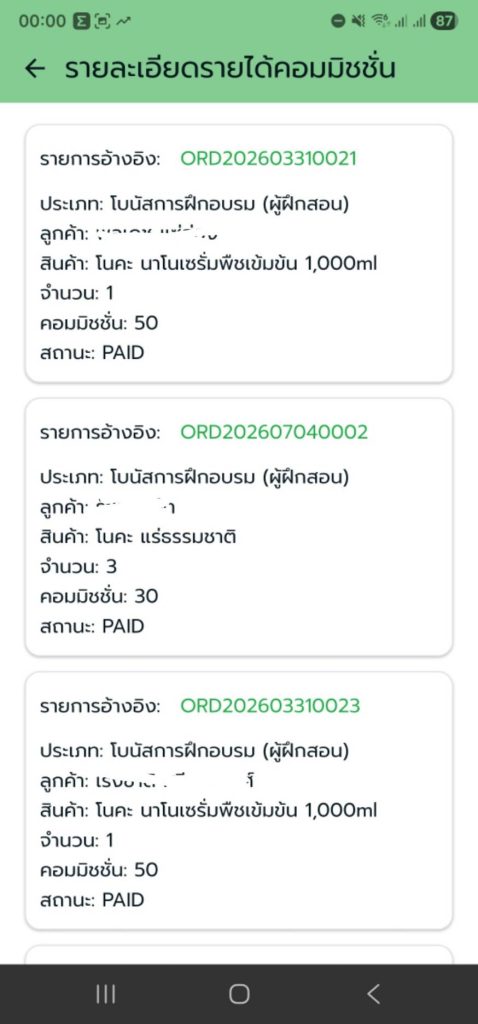
  • ระบบจะพาเข้าสู่หน้า “รายละเอียดรายได้คอมมิชชัน” ซึ่งจะแสดงรายการแยกตามออเดอร์อย่างชัดเจน ได้แก่:

    • รายการอ้างอิง: หมายเลข Order (เช่น ORD202603310021)

    • ประเภทรายได้: เช่น โบนัสการฝึกอบรม (ผู้ฝึกสอน)

    • ชื่อลูกค้า: รายชื่อเกษตรกรลูกค้าที่สั่งซื้อ

    • สินค้า & จำนวน: รายชื่อสินค้าและจำนวนชิ้นในออเดอร์นั้นๆ

    • คอมมิชชัน: จำนวนเงินค่าคอมมิชชันที่ได้รับจากรายการดังกล่าว (เช่น 50 บาท, 30 บาท)

    • สถานะ: เช่น PAID (จ่ายแล้ว)